⚠️ ਇਹ ਪੰਨਾ ਤੁਹਾਨੂੰ Atovia ਦੇ ਭਾਈਵਾਲਾਂ ਅਤੇ ਐਫੀਲੀਏਟ ਬਾਜ਼ਾਰਾਂ ਨਾਲ ਜੋੜਦਾ ਹੈ। ਅਸੀਂ ਇਹਨਾਂ ਲਿੰਕਾਂ ਰਾਹੀਂ ਕੀਤੀਆਂ ਗਈਆਂ ਗਤੀਵਿਧੀਆਂ ਲਈ ਐਫੀਲੀਏਟ ਭਾਈਵਾਲਾਂ ਤੋਂ ਕਮਿਸ਼ਨ ਪ੍ਰਾਪਤ ਕਰ ਸਕਦੇ ਹਾਂ। ਛੋਟ ਦੀਆਂ ਪੇਸ਼ਕਸ਼ਾਂ ਨੀਤੀ ਦੇ ਅਨੁਸਾਰ ਕਿਸੇ ਵੀ ਸਮੇਂ ਬਦਲ ਸਕਦੀਆਂ ਹਨ! ਯਕੀਨ ਰੱਖੋ, ਤੁਹਾਡੇ ਲਈ ਕੋਈ ਵਾਧੂ ਖਰਚ ਨਹੀਂ ਹੈ! ਅਸੀਂ ਉਮੀਦ ਕਰਦੇ ਹਾਂ ਕਿ ਇਹ ਸਹੀ ਆਈਟਮਾਂ ਲੱਭਣ ਵਿੱਚ ਤੁਹਾਡਾ ਸਮਾਂ ਬਚਾਏਗਾ!
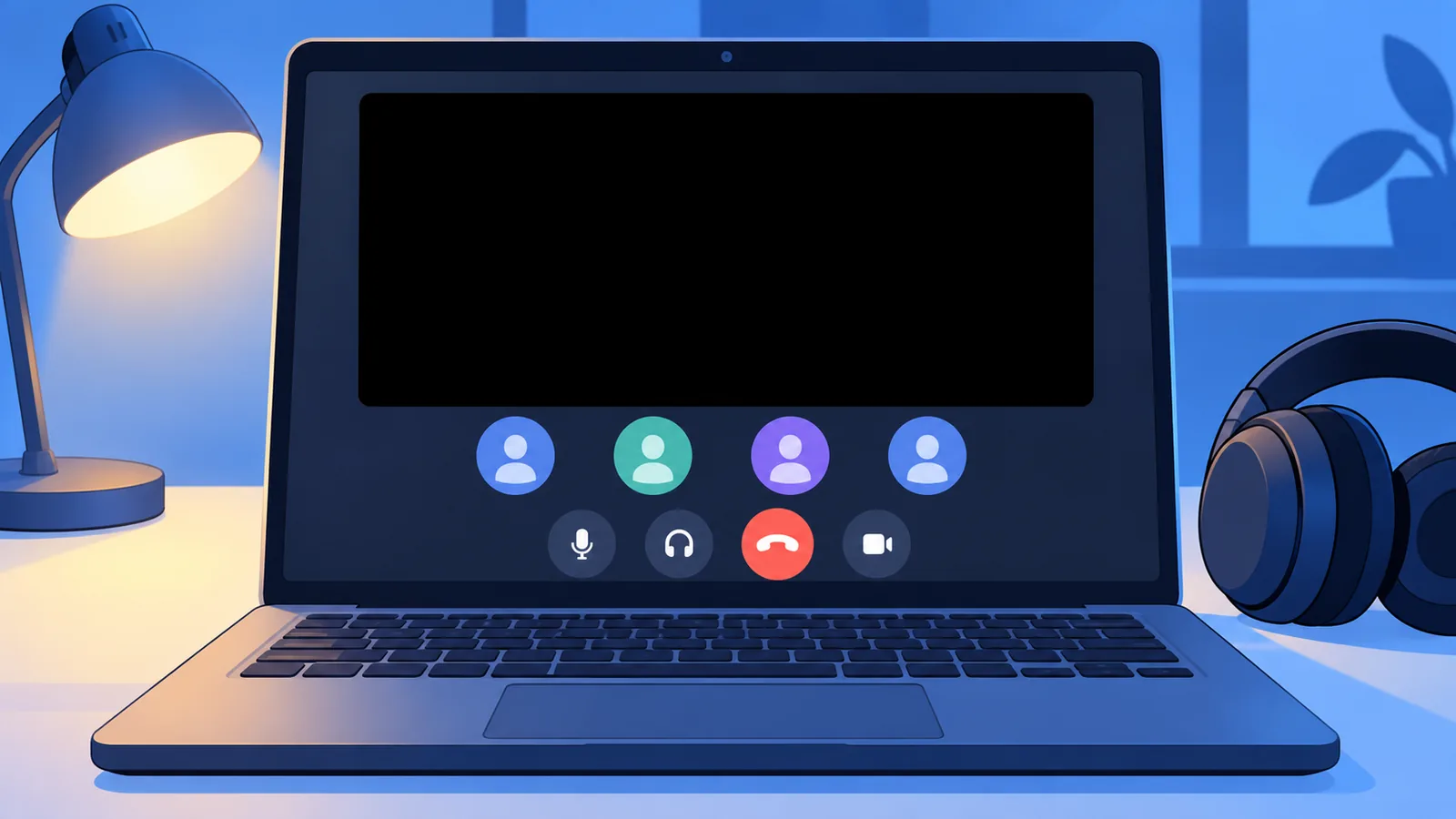
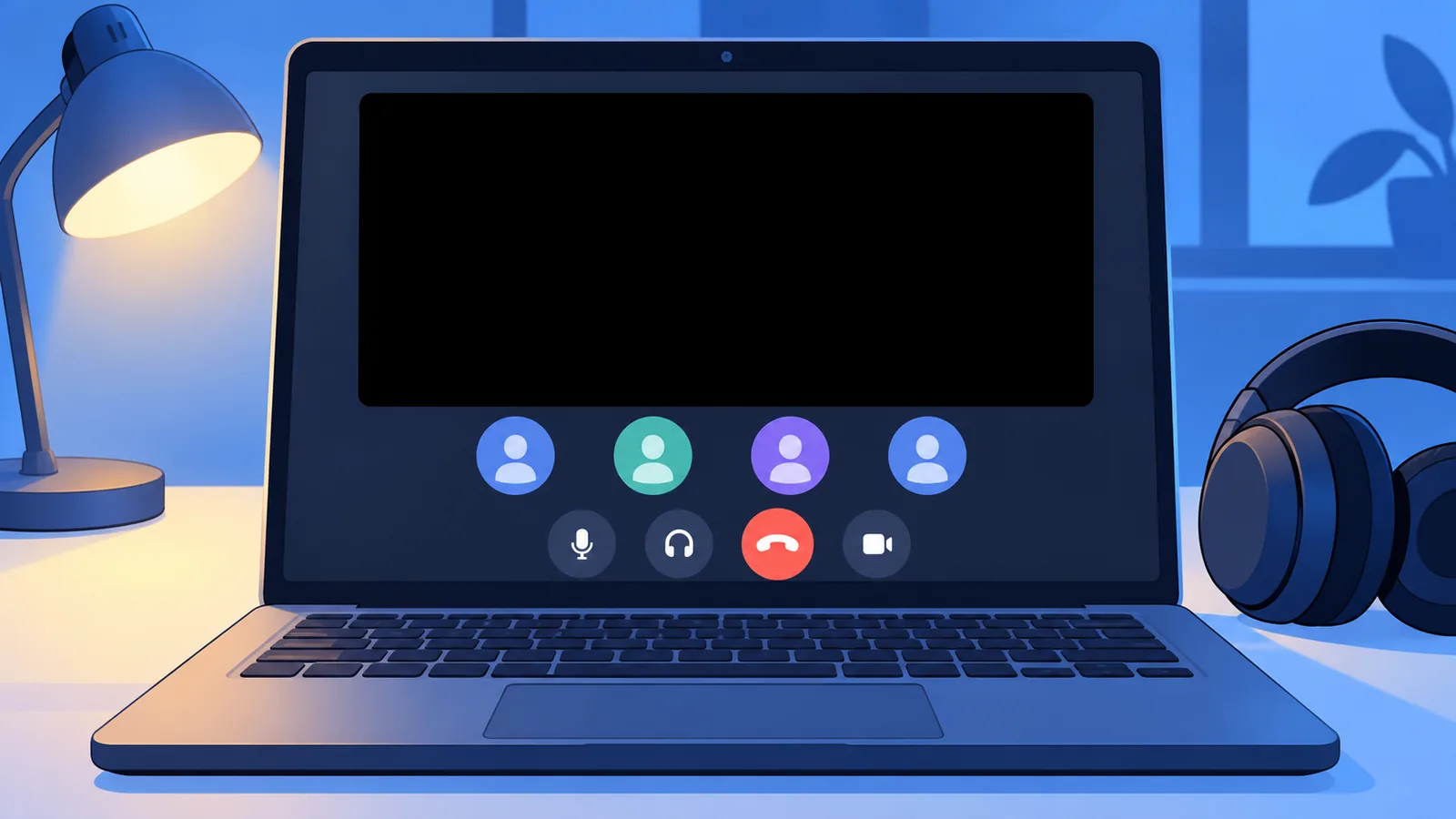
ਡਿਸਕੋਰਡ ਵਿੱਚ ਦੋਸਤਾਂ ਨਾਲ ਫ਼ਿਲਮ ਸਾਂਝੀ ਕਰਦੇ ਸਮੇਂ ਕਈ ਵਾਰ ਆਵਾਜ਼ ਤਾਂ ਚੱਲਦੀ ਹੈ, ਪਰ ਸਕ੍ਰੀਨ ਕਾਲੀ ਦਿਸਦੀ ਹੈ। ਇਸਦੇ ਕੁਝ ਕਾਰਨ ਸੈਟਿੰਗਾਂ, ਅਨੁਮਤੀਆਂ ਜਾਂ ਐਪ ਨਾਲ ਜੁੜੇ ਹੁੰਦੇ ਹਨ, ਜਿਨ੍ਹਾਂ ਦੀ ਜਾਂਚ ਕਰਕੇ ਸਮੱਸਿਆ ਹੱਲ ਹੋ ਸਕਦੀ ਹੈ। ਪਰ ਇੱਕ ਕਾਰਨ ਸਮੱਗਰੀ ਸੁਰੱਖਿਆ ਵੀ ਹੋ ਸਕਦਾ ਹੈ, ਜੋ ਤੁਹਾਡੀਆਂ ਸੈਟਿੰਗਾਂ ਬਦਲਣ ਨਾਲ ਨਹੀਂ ਬਦਲਦਾ। ਇਸ ਲੇਖ ਵਿੱਚ ਸਾਂਝਾ ਕਰਨ ਦੇ ਕਦਮ, ਕਾਰਨ ਅਨੁਸਾਰ ਜਾਂਚਾਂ ਅਤੇ ਉਨ੍ਹਾਂ ਦੀਆਂ ਸੀਮਾਵਾਂ ਸੌਖੇ ਤੋਂ ਔਖੇ ਕ੍ਰਮ ਵਿੱਚ ਦੱਸੀਆਂ ਗਈਆਂ ਹਨ।
- ਕਾਲੀ ਸਕ੍ਰੀਨ ਕਿਉਂ ਆਉਂਦੀ ਹੈ?
- ਸ਼ੁਰੂ ਕਰਨ ਤੋਂ ਪਹਿਲਾਂ: ਕਿਹੜੇ ਡਿਵਾਈਸ ਅਤੇ ਕਲਾਇੰਟ ਵਿੱਚ ਸਕ੍ਰੀਨ ਤੇ ਆਵਾਜ਼ ਸਾਂਝੀ ਹੋ ਸਕਦੀ ਹੈ
- ਸਰਵਰ ਦੇ ਵੌਇਸ ਚੈਨਲ ਵਿੱਚ Go Live ਨਾਲ ਫ਼ਿਲਮ ਕਿਵੇਂ ਸਾਂਝੀ ਕਰੀਏ
- DM ਕਾਲ ਵਿੱਚ ਫ਼ਿਲਮ ਸਾਂਝੀ ਕਰਨ ਦੇ ਕਦਮ
- ਸ਼ੇਅਰ ਬਟਨ ਨਹੀਂ ਦਿਸਦਾ: Video ਅਨੁਮਤੀ ਦੀ ਜਾਂਚ
- ਪਹਿਲਾ ਕਦਮ: ਐਪ ਵਿੰਡੋ ਦੀ ਥਾਂ ਪੂਰੀ ਸਕ੍ਰੀਨ ਚੁਣ ਕੇ ਵੇਖੋ
- ਹਾਰਡਵੇਅਰ ਐਕਸਲਰੇਸ਼ਨ ਬੰਦ ਕਰਨਾ: ਕਦੋਂ ਮਦਦ ਕਰਦਾ ਹੈ ਅਤੇ ਕਦੋਂ ਨਹੀਂ
- ਸਿਸਟਮ ਅਨੁਮਤੀਆਂ: Windows ਅਤੇ macOS
- ਅੱਪਡੇਟ, ਰੀਸਟਾਰਟ ਅਤੇ ਇੰਟਰਨੈੱਟ ਕੁਨੈਕਸ਼ਨ ਦੀ ਜਾਂਚ
- ਸਟ੍ਰੀਮ ਦੀ ਕੁਆਲਿਟੀ ਅਤੇ ਫ੍ਰੇਮ ਰੇਟ ਘਟਾ ਕੇ ਵੇਖਣਾ
- ਸੁਰੱਖਿਅਤ ਸਟ੍ਰੀਮਿੰਗ ਸਮੱਗਰੀ ਅਤੇ ਕਾਲੀ ਸਕ੍ਰੀਨ
- ਕਾਲੀ ਸਕ੍ਰੀਨ ਦੀ ਚੈੱਕਲਿਸਟ: ਕਾਰਨ ਅਨੁਸਾਰ ਤੁਲਨਾ
- ਅਕਸਰ ਪੁੱਛੇ ਜਾਂਦੇ ਸਵਾਲ
- ਹਵਾਲੇ ਅਤੇ ਸਰੋਤ
- Go Live ਨਾਲ ਇੱਕ ਐਪ ਵਿੰਡੋ ਜਾਂ ਪੂਰੀ ਸਕ੍ਰੀਨ ਸਾਂਝੀ ਕੀਤੀ ਜਾ ਸਕਦੀ ਹੈ।
- ਆਵਾਜ਼ ਸਮੇਤ ਸਾਂਝਾ ਕਰਨਾ Windows ਅਤੇ macOS ਡੈਸਕਟਾਪ, Chrome ਬ੍ਰਾਊਜ਼ਰ ਅਤੇ ਮੋਬਾਈਲ ਉੱਤੇ ਸਮਰਥਿਤ ਹੈ; Linux ਉੱਤੇ ਆਡੀਓ ਸਾਂਝਾ ਨਹੀਂ ਹੁੰਦਾ।
- ਜਾਂਚ ਦਾ ਕ੍ਰਮ: ਪੂਰੀ ਸਕ੍ਰੀਨ, ਹਾਰਡਵੇਅਰ ਐਕਸਲਰੇਸ਼ਨ, ਅਨੁਮਤੀਆਂ, ਅੱਪਡੇਟ ਤੇ ਇੰਟਰਨੈੱਟ, ਫਿਰ ਕੁਆਲਿਟੀ ਸੈਟਿੰਗ।
- ਇਹ ਸਾਰੇ ਆਮ ਕੈਪਚਰ ਸਮੱਸਿਆਵਾਂ ਲਈ ਜਾਂਚ ਦੇ ਕਦਮ ਹਨ। ਸੁਰੱਖਿਅਤ ਸਟ੍ਰੀਮਿੰਗ ਸਮੱਗਰੀ ਲਈ ਇਨ੍ਹਾਂ ਦੇ ਕੰਮ ਕਰਨ ਦੀ ਕੋਈ ਗਾਰੰਟੀ ਨਹੀਂ।
- ਸਿਰਫ਼ ਉਹੀ ਸਮੱਗਰੀ ਸਾਂਝੀ ਕਰੋ ਜਿਸਦੀ ਇਜਾਜ਼ਤ ਹੋਵੇ।
ਡਿਸਕੋਰਡ ਵਿੱਚ ਫ਼ਿਲਮ ਸਾਂਝੀ ਕਰਨ ਸਮੇਂ ਕਾਲੀ ਸਕ੍ਰੀਨ ਕਿਉਂ ਆਉਂਦੀ ਹੈ?
ਕਾਲੀ ਸਕ੍ਰੀਨ ਦਾ ਮਤਲਬ ਆਮ ਤੌਰ ਤੇ ਇਹ ਹੁੰਦਾ ਹੈ ਕਿ ਡਿਸਕੋਰਡ ਤੁਹਾਡੀ ਸਕ੍ਰੀਨ ਜਾਂ ਵਿੰਡੋ ਦੀ ਤਸਵੀਰ ਠੀਕ ਤਰ੍ਹਾਂ ਕੈਪਚਰ ਨਹੀਂ ਕਰ ਪਾ ਰਿਹਾ। ਇਸਦੇ ਪਿੱਛੇ ਕਈ ਕਾਰਨ ਹੋ ਸਕਦੇ ਹਨ: ਸਾਂਝੀ ਕੀਤੀ ਗਈ ਚੀਜ਼ ਦੀ ਕਿਸਮ, ਹਾਰਡਵੇਅਰ ਐਕਸਲਰੇਸ਼ਨ, ਸਿਸਟਮ ਦੀਆਂ ਅਨੁਮਤੀਆਂ, ਪੁਰਾਣਾ ਐਪ ਜਾਂ ਕਮਜ਼ੋਰ ਇੰਟਰਨੈੱਟ। ਇਨ੍ਹਾਂ ਵਿੱਚੋਂ ਜ਼ਿਆਦਾਤਰ ਕਾਰਨਾਂ ਦੀ ਜਾਂਚ ਤੁਸੀਂ ਆਪ ਕਰ ਸਕਦੇ ਹੋ।
ਇੱਕ ਵੱਖਰਾ ਕਾਰਨ ਸਮੱਗਰੀ ਸੁਰੱਖਿਆ ਹੈ। Netflix ਦੀ ਮਦਦ ਸਮੱਗਰੀ ਦੱਸਦੀ ਹੈ ਕਿ ਕੁਝ ਪਲੇਬੈਕ ਗਲਤੀਆਂ ਸਕ੍ਰੀਨ ਉੱਤੇ ਸਮੱਗਰੀ ਸੁਰੱਖਿਆ ਦੀ ਵਿਵਸਥਾ ਨਾਲ ਜੁੜੀਆਂ ਹੋ ਸਕਦੀਆਂ ਹਨ। ਇਸਦਾ ਇਹ ਮਤਲਬ ਨਹੀਂ ਕਿ ਡਿਸਕੋਰਡ ਉਹ ਵੀਡੀਓ ਦਿਖਾ ਸਕੇਗਾ। ਇਸ ਬਾਰੇ ਵਿਸਥਾਰ ਵਿੱਚ ਅੱਗੇ ਇੱਕ ਵੱਖਰੇ ਭਾਗ ਵਿੱਚ ਦੱਸਿਆ ਗਿਆ ਹੈ।
ਸ਼ੁਰੂ ਕਰਨ ਤੋਂ ਪਹਿਲਾਂ: ਕਿਹੜੇ ਡਿਵਾਈਸ ਅਤੇ ਕਲਾਇੰਟ ਵਿੱਚ ਸਕ੍ਰੀਨ ਤੇ ਆਵਾਜ਼ ਸਾਂਝੀ ਹੋ ਸਕਦੀ ਹੈ
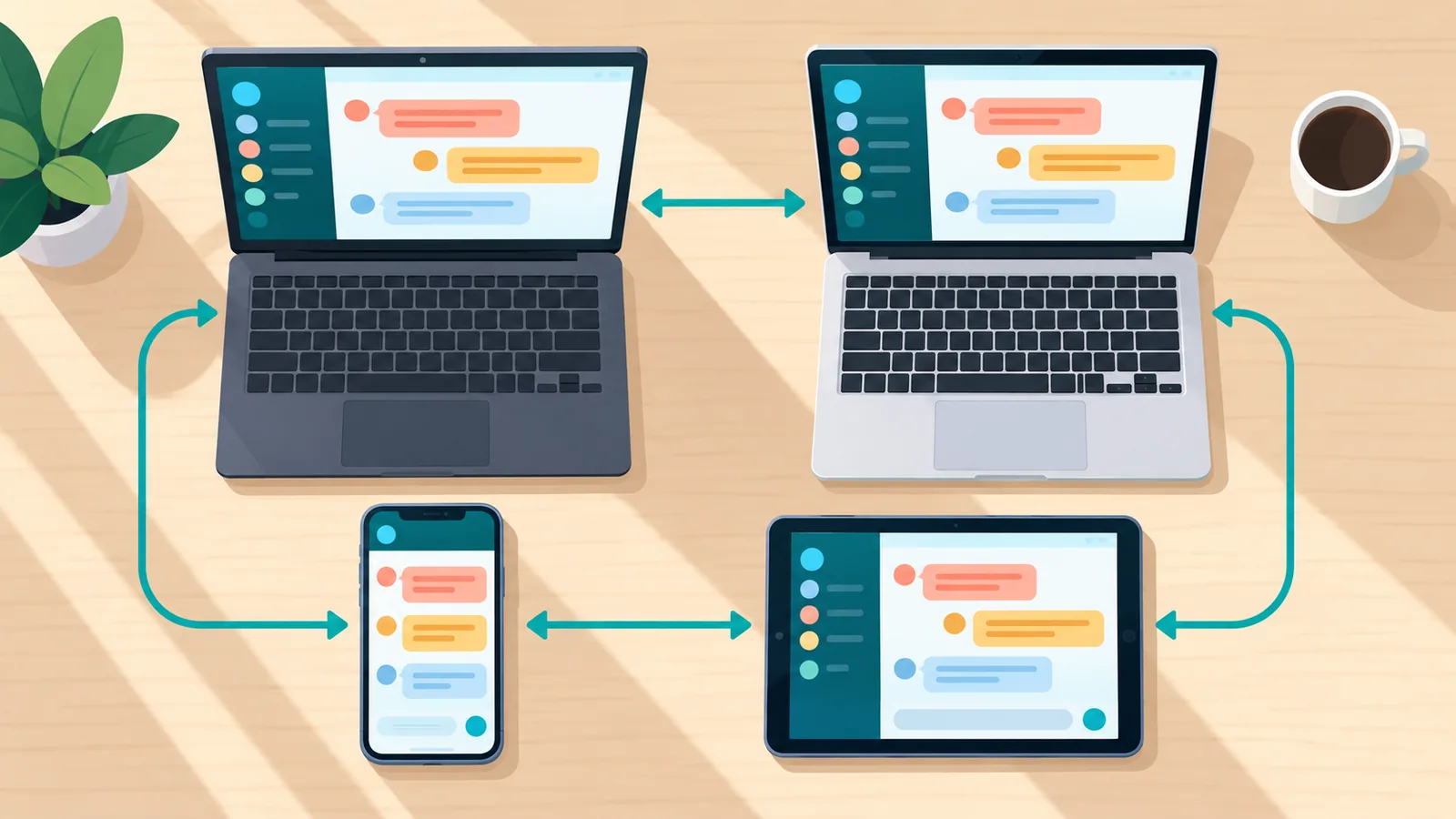
ਡਿਸਕੋਰਡ ਦੀ ਅਧਿਕਾਰਤ ਜਾਣਕਾਰੀ ਮੁਤਾਬਕ ਆਵਾਜ਼ ਸਮੇਤ ਸਕ੍ਰੀਨ ਸਾਂਝੀ ਕਰਨਾ ਹੇਠ ਲਿਖੀਆਂ ਥਾਵਾਂ ਉੱਤੇ ਸਮਰਥਿਤ ਹੈ।
- Windows ਅਤੇ macOS ਦਾ ਡੈਸਕਟਾਪ ਐਪ
- Chrome ਬ੍ਰਾਊਜ਼ਰ
- ਮੋਬਾਈਲ
Linux ਉੱਤੇ ਆਡੀਓ ਸਾਂਝਾ ਕਰਨ ਦੀ ਸਹੂਲਤ ਨਹੀਂ ਹੈ। ਜੇ ਤੁਹਾਨੂੰ ਫ਼ਿਲਮ ਦੀ ਆਵਾਜ਼ ਵੀ ਸਾਂਝੀ ਕਰਨੀ ਹੈ, ਤਾਂ ਪਹਿਲਾਂ ਇਹ ਵੇਖ ਲਓ ਕਿ ਤੁਹਾਡਾ ਡਿਵਾਈਸ ਇਸ ਸੂਚੀ ਵਿੱਚ ਹੈ ਜਾਂ ਨਹੀਂ।
ਧਿਆਨ ਰੱਖੋ: ਬਟਨਾਂ ਦੇ ਨਾਂ ਅਤੇ ਮੀਨੂ ਦੀ ਥਾਂ ਡਿਸਕੋਰਡ ਦੇ ਅੱਪਡੇਟ ਨਾਲ ਬਦਲ ਸਕਦੀ ਹੈ, ਇਸ ਲਈ ਤੁਹਾਡੀ ਸਕ੍ਰੀਨ ਉੱਤੇ ਨਾਂ ਥੋੜ੍ਹੇ ਵੱਖਰੇ ਦਿਸ ਸਕਦੇ ਹਨ।
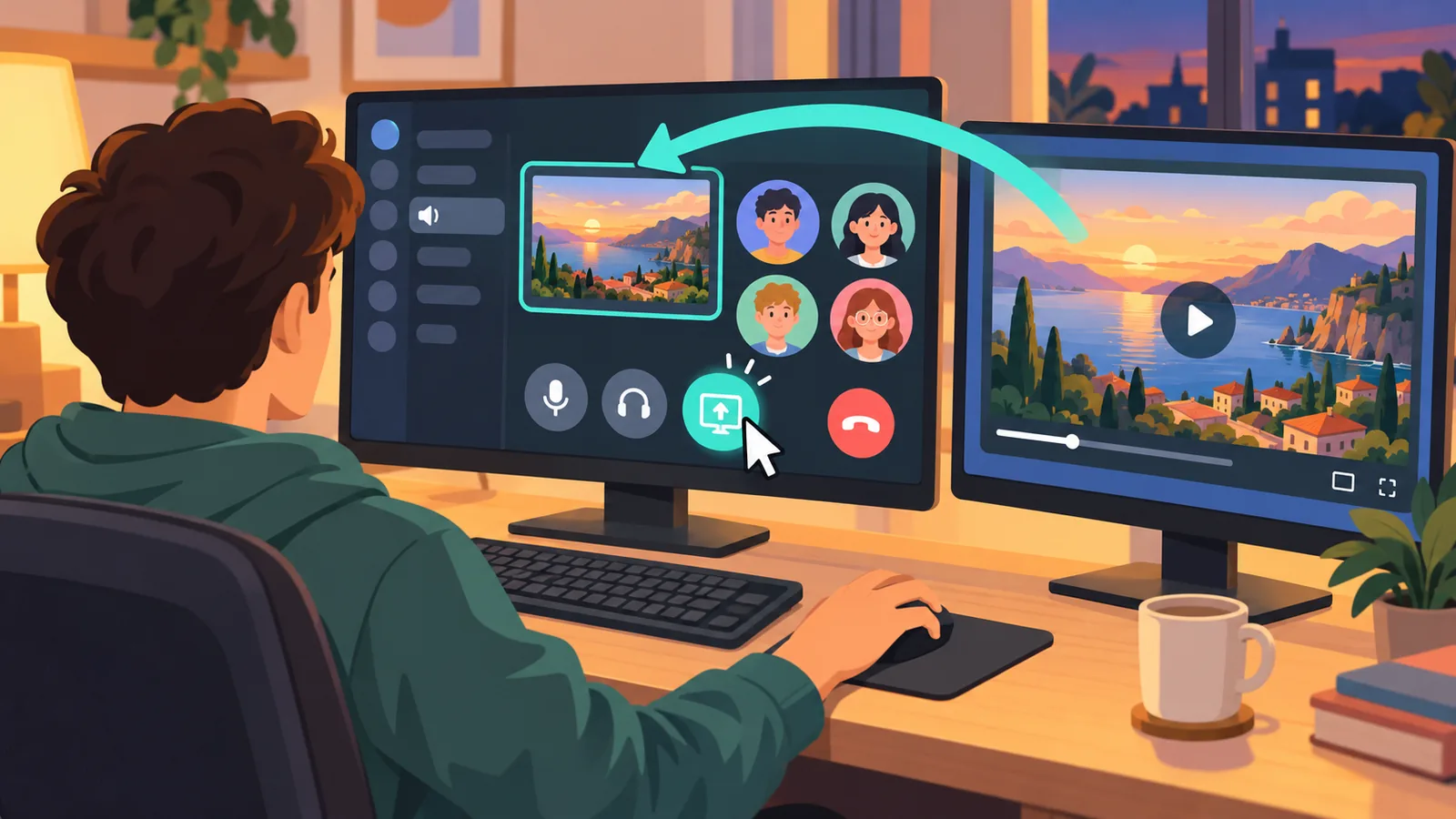
ਸਰਵਰ ਦੇ ਵੌਇਸ ਚੈਨਲ ਵਿੱਚ Go Live ਨਾਲ ਫ਼ਿਲਮ ਕਿਵੇਂ ਸਾਂਝੀ ਕਰੀਏ
- ਸਰਵਰ ਦੇ ਕਿਸੇ ਵੌਇਸ ਚੈਨਲ ਵਿੱਚ ਸ਼ਾਮਲ ਹੋਵੋ।
- ਸਕ੍ਰੀਨ ਸ਼ੇਅਰ ਦਾ ਆਈਕਨ ਦਬਾਓ।
- ਉਹ ਐਪ ਵਿੰਡੋ ਜਾਂ ਪੂਰੀ ਸਕ੍ਰੀਨ ਚੁਣੋ ਜਿਸ ਵਿੱਚ ਫ਼ਿਲਮ ਚੱਲ ਰਹੀ ਹੈ।
- Go Live ਸ਼ੁਰੂ ਕਰੋ।
- ਵੌਇਸ ਚੈਨਲ ਵਿੱਚ ਮੌਜੂਦ ਦੋਸਤਾਂ ਤੋਂ ਪੁੱਛੋ ਕਿ ਉਨ੍ਹਾਂ ਨੂੰ ਤਸਵੀਰ ਅਤੇ ਆਵਾਜ਼ ਦੋਵੇਂ ਮਿਲ ਰਹੇ ਹਨ ਜਾਂ ਨਹੀਂ।
ਇਹ ਕਦਮ ਉਦੋਂ ਮਦਦ ਕਰਦੇ ਹਨ ਜਦੋਂ ਤੁਹਾਨੂੰ ਸਾਂਝਾ ਕਰਨ ਦੀ ਪ੍ਰਕਿਰਿਆ ਹੀ ਨਹੀਂ ਆਉਂਦੀ। ਜੇ ਸ਼ੇਅਰ ਸ਼ੁਰੂ ਹੋ ਜਾਵੇ ਪਰ ਦੋਸਤਾਂ ਨੂੰ ਫਿਰ ਵੀ ਕਾਲੀ ਸਕ੍ਰੀਨ ਦਿਸੇ, ਤਾਂ ਅੱਗੇ ਦੇ ਭਾਗਾਂ ਦੀ ਜਾਂਚ ਕਰੋ।
DM ਕਾਲ ਵਿੱਚ ਫ਼ਿਲਮ ਸਾਂਝੀ ਕਰਨ ਦੇ ਕਦਮ
ਸਰਵਰ ਅਤੇ DM ਵਿੱਚ ਮੁੱਖ ਫ਼ਰਕ ਇਹ ਹੈ ਕਿ DM ਵਿੱਚ ਸਾਂਝਾ ਕਰਨ ਤੋਂ ਪਹਿਲਾਂ ਕਾਲ ਸ਼ੁਰੂ ਕਰਨੀ ਪੈਂਦੀ ਹੈ।
- ਜਿਸ ਦੋਸਤ ਨਾਲ ਫ਼ਿਲਮ ਵੇਖਣੀ ਹੈ, ਉਸ ਨਾਲ DM ਵਿੱਚ ਕਾਲ ਸ਼ੁਰੂ ਕਰੋ।
- ਕਾਲ ਦੌਰਾਨ ਸਕ੍ਰੀਨ ਸ਼ੇਅਰ ਚੁਣੋ।
- ਜੋ ਚੀਜ਼ ਸਾਂਝੀ ਕਰਨੀ ਹੈ, ਉਹ ਚੁਣੋ।
- Go Live ਦਬਾਓ।
ਸ਼ੇਅਰ ਬਟਨ ਨਹੀਂ ਦਿਸਦਾ: Video ਅਨੁਮਤੀ ਅਤੇ ਭੂਮਿਕਾ ਦੀ ਜਾਂਚ
ਜੇ ਸਰਵਰ ਵਿੱਚ ਸਕ੍ਰੀਨ ਸ਼ੇਅਰ ਦਾ ਬਟਨ ਹੀ ਨਹੀਂ ਦਿਸ ਰਿਹਾ, ਤਾਂ ਇਹ ਕਾਲੀ ਸਕ੍ਰੀਨ ਦੀ ਸਮੱਸਿਆ ਨਹੀਂ, ਅਨੁਮਤੀ ਦੀ ਸਮੱਸਿਆ ਹੋ ਸਕਦੀ ਹੈ। ਡਿਸਕੋਰਡ ਦੀ ਮੋਬਾਈਲ ਸਹਾਇਤਾ ਦੇ ਮੁਤਾਬਕ ਇਹ ਵੇਖਣਾ ਚਾਹੀਦਾ ਹੈ ਕਿ ਤੁਹਾਡੀ ਭੂਮਿਕਾ ਵਿੱਚ Video ਅਨੁਮਤੀ ਹੈ ਜਾਂ ਨਹੀਂ।

ਇਹ ਅਨੁਮਤੀ ਸਰਵਰ ਦੇ ਪ੍ਰਬੰਧਕ ਦੇ ਹੱਥ ਵਿੱਚ ਹੁੰਦੀ ਹੈ। ਜੇ ਤੁਸੀਂ ਸਰਵਰ ਦੇ ਮਾਲਕ ਨਹੀਂ ਹੋ, ਤਾਂ ਪ੍ਰਬੰਧਕ ਨੂੰ ਬੇਨਤੀ ਕਰੋ ਕਿ ਤੁਹਾਡੀ ਭੂਮਿਕਾ ਲਈ ਇਹ ਅਨੁਮਤੀ ਚਾਲੂ ਕਰ ਦੇਵੇ।
ਕਾਲੀ ਸਕ੍ਰੀਨ ਦਾ ਪਹਿਲਾ ਇਲਾਜ: ਐਪ ਵਿੰਡੋ ਦੀ ਥਾਂ ਪੂਰੀ ਸਕ੍ਰੀਨ ਚੁਣ ਕੇ ਵੇਖੋ
Go Live ਵਿੱਚ ਇੱਕ ਐਪ ਵਿੰਡੋ ਜਾਂ ਪੂਰੀ ਸਕ੍ਰੀਨ ਦੋਵੇਂ ਚੁਣੀਆਂ ਜਾ ਸਕਦੀਆਂ ਹਨ। ਜੇ ਇੱਕ ਵਿੰਡੋ ਸਾਂਝੀ ਕਰਨ ਨਾਲ ਕਾਲੀ ਸਕ੍ਰੀਨ ਆਉਂਦੀ ਹੈ, ਤਾਂ ਸਭ ਤੋਂ ਸੌਖਾ ਕਦਮ ਇਹ ਹੈ ਕਿ ਸ਼ੇਅਰ ਰੋਕ ਕੇ ਪੂਰੀ ਸਕ੍ਰੀਨ ਚੁਣ ਕੇ ਦੁਬਾਰਾ ਵੇਖੋ।

- ਕੀ ਕਰਨਾ ਹੈ: ਮੌਜੂਦਾ ਸ਼ੇਅਰ ਬੰਦ ਕਰੋ, ਫਿਰ ਸ਼ੇਅਰ ਦੀ ਚੋਣ ਵਿੱਚ ਪੂਰੀ ਸਕ੍ਰੀਨ ਚੁਣ ਕੇ Go Live ਦੁਬਾਰਾ ਸ਼ੁਰੂ ਕਰੋ।
- ਕਦੋਂ ਮਦਦ ਕਰ ਸਕਦਾ ਹੈ: ਜਦੋਂ ਸਮੱਸਿਆ ਕਿਸੇ ਖਾਸ ਵਿੰਡੋ ਦੇ ਕੈਪਚਰ ਹੋਣ ਨਾਲ ਜੁੜੀ ਹੋਵੇ।
- ਕਦੋਂ ਮਦਦ ਨਹੀਂ ਕਰੇਗਾ: ਜਦੋਂ ਸਮੱਗਰੀ ਸੁਰੱਖਿਆ ਕਾਰਨ ਵੀਡੀਓ ਦਿਖਾਉਣ ਤੋਂ ਰੋਕਿਆ ਜਾ ਰਿਹਾ ਹੋਵੇ।
ਪੂਰੀ ਸਕ੍ਰੀਨ ਸਾਂਝੀ ਕਰਨ ਵੇਲੇ ਤੁਹਾਡੀ ਸਕ੍ਰੀਨ ਉੱਤੇ ਜੋ ਕੁਝ ਵੀ ਦਿਸੇਗਾ, ਉਹ ਦੋਸਤਾਂ ਨੂੰ ਵੀ ਦਿਸੇਗਾ। ਇਸ ਲਈ ਪਹਿਲਾਂ ਨਿੱਜੀ ਸੁਨੇਹੇ ਜਾਂ ਹੋਰ ਵਿੰਡੋਆਂ ਬੰਦ ਕਰ ਲਓ।

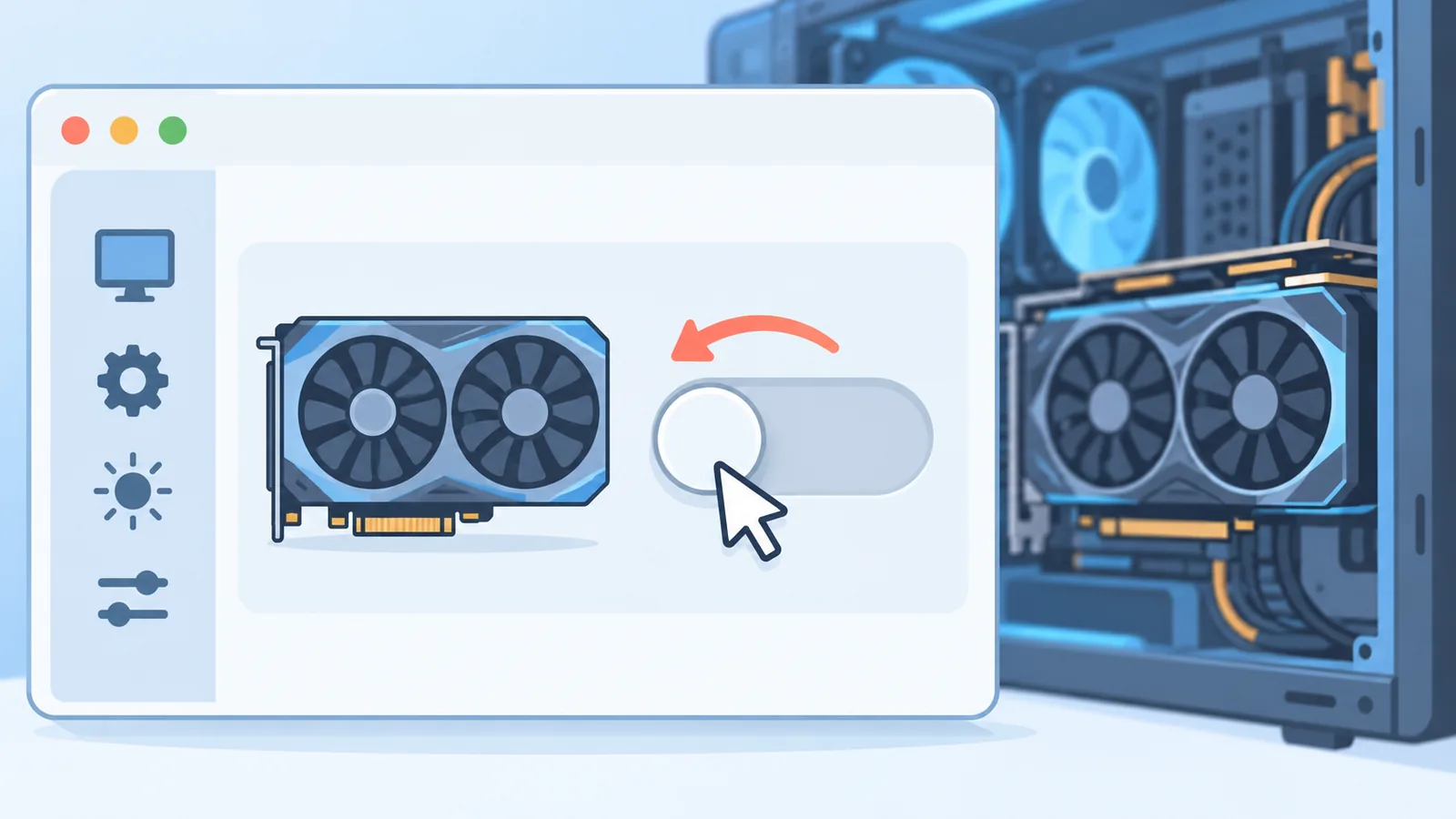
ਹਾਰਡਵੇਅਰ ਐਕਸਲਰੇਸ਼ਨ ਬੰਦ ਕਰਨਾ: ਕਦੋਂ ਮਦਦ ਕਰਦਾ ਹੈ ਅਤੇ ਕਦੋਂ ਨਹੀਂ
ਡਿਸਕੋਰਡ ਆਪਣੀ ਗਾਈਡ ਵਿੱਚ ਸਟ੍ਰੀਮ ਦੀਆਂ ਸਮੱਸਿਆਵਾਂ ਲਈ ਹਾਰਡਵੇਅਰ ਐਕਸਲਰੇਸ਼ਨ ਬੰਦ ਕਰਕੇ ਵੇਖਣ ਦਾ ਸੁਝਾਅ ਦਿੰਦਾ ਹੈ। ਪਰ ਇਹ ਗਾਰੰਟੀ ਨਹੀਂ ਹੈ ਕਿ ਹਰ ਕਾਲੀ ਸਕ੍ਰੀਨ ਇਸ ਨਾਲ ਠੀਕ ਹੋ ਜਾਵੇਗੀ।
- ਕੀ ਕਰਨਾ ਹੈ: ਡਿਸਕੋਰਡ ਦੀਆਂ ਸੈਟਿੰਗਾਂ ਵਿੱਚ ਹਾਰਡਵੇਅਰ ਐਕਸਲਰੇਸ਼ਨ ਦਾ ਵਿਕਲਪ ਲੱਭ ਕੇ ਉਸਨੂੰ ਬੰਦ ਕਰੋ, ਫਿਰ ਸ਼ੇਅਰ ਦੁਬਾਰਾ ਸ਼ੁਰੂ ਕਰੋ।
- ਕਦੋਂ ਮਦਦ ਕਰ ਸਕਦਾ ਹੈ: ਜਦੋਂ ਸਟ੍ਰੀਮ ਹੌਲੀ ਹੋਵੇ ਜਾਂ ਤਸਵੀਰ ਠੀਕ ਤਰ੍ਹਾਂ ਕੈਪਚਰ ਨਾ ਹੋ ਰਹੀ ਹੋਵੇ।
- ਕਦੋਂ ਮਦਦ ਨਹੀਂ ਕਰੇਗਾ: ਜਦੋਂ ਕਾਲੀ ਸਕ੍ਰੀਨ ਦਾ ਕਾਰਨ ਅਨੁਮਤੀਆਂ ਜਾਂ ਸਮੱਗਰੀ ਸੁਰੱਖਿਆ ਹੋਵੇ।
ਯਾਦ ਰੱਖੋ ਕਿ ਇਹ ਆਮ ਕੈਪਚਰ ਸਮੱਸਿਆਵਾਂ ਦੀ ਜਾਂਚ ਦਾ ਇੱਕ ਕਦਮ ਹੈ, ਸੁਰੱਖਿਅਤ ਸਟ੍ਰੀਮਿੰਗ ਸਮੱਗਰੀ ਲਈ ਪੱਕਾ ਹੱਲ ਨਹੀਂ।
🛒 ਸਿਫਾਰਸ਼ ਕੀਤਾ ਉਤਪਾਦ
ਸਿਸਟਮ ਅਨੁਮਤੀਆਂ: Windows ਵਿੱਚ ਪ੍ਰਸ਼ਾਸਕ ਵਜੋਂ ਚਲਾਉਣਾ ਅਤੇ macOS ਵਿੱਚ ਸਕ੍ਰੀਨ ਰਿਕਾਰਡਿੰਗ ਦੀ ਇਜਾਜ਼ਤ
ਡਿਸਕੋਰਡ ਦੀ ਗਾਈਡ ਦੋ ਵੱਖ-ਵੱਖ ਸਿਸਟਮਾਂ ਲਈ ਵੱਖਰੇ ਸੁਝਾਅ ਦਿੰਦੀ ਹੈ।
- Windows: Discord ਨੂੰ ਪ੍ਰਸ਼ਾਸਕ (ਐਡਮਿਨਿਸਟ੍ਰੇਟਰ) ਵਜੋਂ ਚਲਾ ਕੇ ਵੇਖੋ।
- macOS: ਸਿਸਟਮ ਦੀਆਂ ਸੈਟਿੰਗਾਂ ਵਿੱਚ ਸਕ੍ਰੀਨ ਰਿਕਾਰਡਿੰਗ ਦੀ ਅਨੁਮਤੀ ਵਿੱਚ Discord ਨੂੰ ਇਜਾਜ਼ਤ ਦਿਓ।
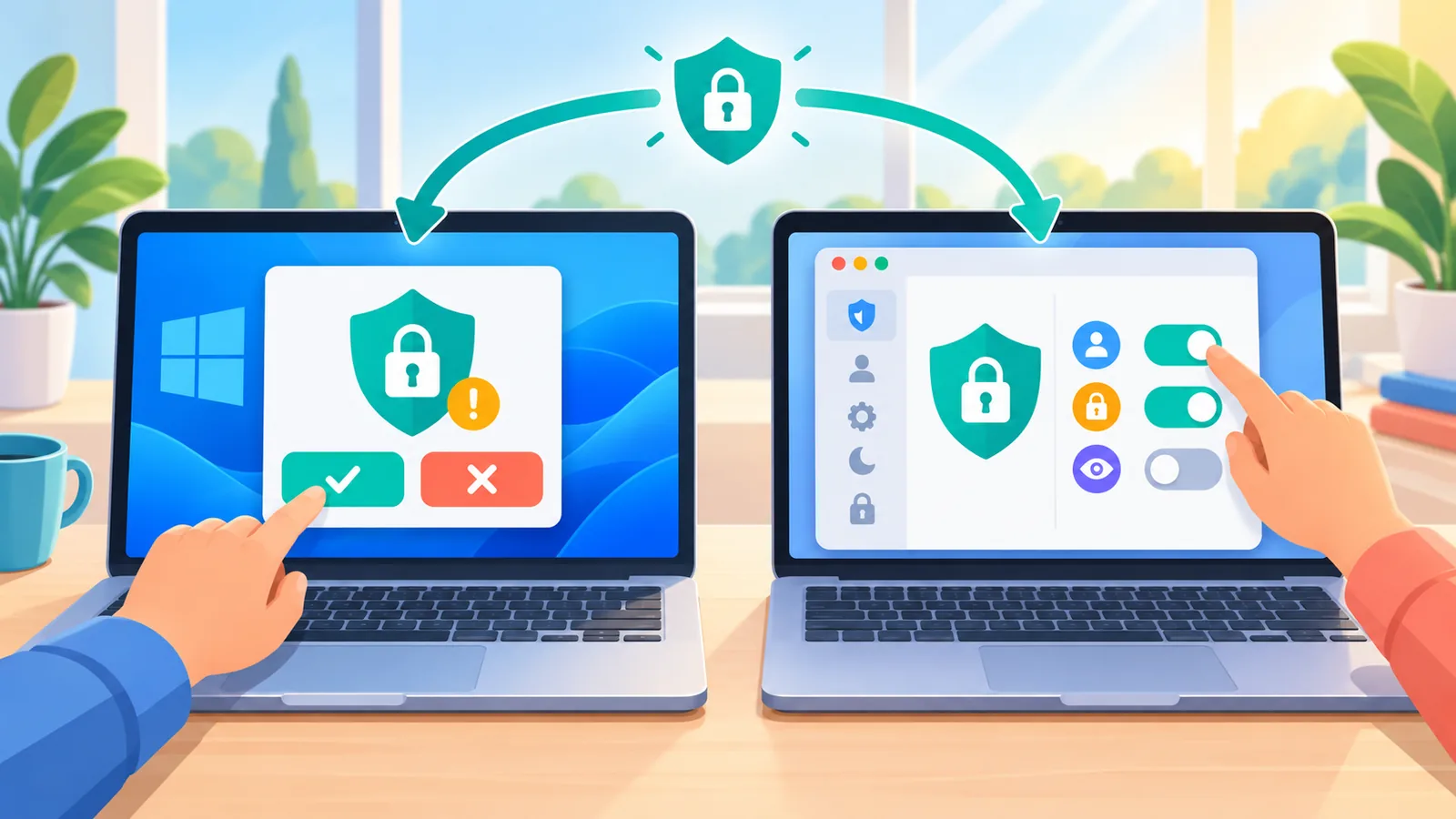
ਇਹ ਕਦਮ ਉਦੋਂ ਮਦਦ ਕਰ ਸਕਦੇ ਹਨ ਜਦੋਂ ਸਿਸਟਮ ਡਿਸਕੋਰਡ ਨੂੰ ਸਕ੍ਰੀਨ ਵੇਖਣ ਦੀ ਇਜਾਜ਼ਤ ਹੀ ਨਹੀਂ ਦੇ ਰਿਹਾ। ਜੇ ਅਨੁਮਤੀ ਬਦਲਣ ਤੋਂ ਬਾਅਦ ਐਪ ਦੁਬਾਰਾ ਚਾਲੂ ਕਰਨ ਦੀ ਲੋੜ ਪਵੇ, ਤਾਂ ਉਹ ਕਰ ਲਓ। ਇਹ ਕਦਮ ਸਮੱਗਰੀ ਸੁਰੱਖਿਆ ਦੀ ਪਾਬੰਦੀ ਨਹੀਂ ਹਟਾਉਂਦੇ।
ਅੱਪਡੇਟ, ਰੀਸਟਾਰਟ ਅਤੇ ਇੰਟਰਨੈੱਟ ਕੁਨੈਕਸ਼ਨ ਦੀ ਜਾਂਚ
ਡਿਸਕੋਰਡ ਸਟ੍ਰੀਮ ਦੀਆਂ ਸਮੱਸਿਆਵਾਂ ਲਈ ਤਿੰਨ ਬੁਨਿਆਦੀ ਜਾਂਚਾਂ ਦੀ ਸਿਫ਼ਾਰਸ਼ ਕਰਦਾ ਹੈ।
- ਐਪ ਜਾਂ ਡਿਵਾਈਸ ਨੂੰ ਰੀਸਟਾਰਟ ਕਰੋ।
- ਡਿਸਕੋਰਡ ਐਪ ਨੂੰ ਨਵੇਂ ਸੰਸਕਰਣ ਤੱਕ ਅੱਪਡੇਟ ਕਰੋ।
- ਇੰਟਰਨੈੱਟ ਕੁਨੈਕਸ਼ਨ ਸਥਿਰ ਹੈ ਜਾਂ ਨਹੀਂ, ਇਹ ਵੇਖੋ।
ਇਹ ਸਭ ਤੋਂ ਸੌਖੇ ਕਦਮ ਹਨ ਅਤੇ ਕਿਸੇ ਵੀ ਸਮੱਸਿਆ ਵਿੱਚ ਪਹਿਲਾਂ ਅਜ਼ਮਾਏ ਜਾ ਸਕਦੇ ਹਨ। ਜੇ ਸਮੱਸਿਆ ਸਮੱਗਰੀ ਸੁਰੱਖਿਆ ਕਾਰਨ ਹੋਵੇ, ਤਾਂ ਇਹ ਵੀ ਕੰਮ ਨਹੀਂ ਆਉਣਗੇ।
ਸਟ੍ਰੀਮ ਦੀ ਕੁਆਲਿਟੀ ਅਤੇ ਫ੍ਰੇਮ ਰੇਟ ਘਟਾ ਕੇ ਵੇਖਣਾ
ਡਿਸਕੋਰਡ ਦੀ ਸਮੱਸਿਆ-ਹੱਲ ਗਾਈਡ ਵਿੱਚ ਇਹ ਵੀ ਸ਼ਾਮਲ ਹੈ ਕਿ ਜੇ ਸਮੱਸਿਆ ਬਣੀ ਰਹੇ ਤਾਂ ਸਕ੍ਰੀਨ ਸ਼ੇਅਰ ਦੀ ਕੁਆਲਿਟੀ ਜਾਂ ਫ੍ਰੇਮ ਰੇਟ ਘਟਾ ਕੇ ਵੇਖੋ।

- ਕੀ ਕਰਨਾ ਹੈ: ਸ਼ੇਅਰ ਸ਼ੁਰੂ ਕਰਦੇ ਸਮੇਂ ਜਾਂ ਉਸਦੇ ਬਾਅਦ ਕੁਆਲਿਟੀ ਅਤੇ ਫ੍ਰੇਮ ਰੇਟ ਦੀ ਸੈਟਿੰਗ ਨੂੰ ਨੀਵੇਂ ਪੱਧਰ ਉੱਤੇ ਕਰੋ।
- ਕਦੋਂ ਮਦਦ ਕਰ ਸਕਦਾ ਹੈ: ਜਦੋਂ ਤੁਹਾਡਾ ਕੰਪਿਊਟਰ ਜਾਂ ਇੰਟਰਨੈੱਟ ਉੱਚ ਕੁਆਲਿਟੀ ਦਾ ਬੋਝ ਨਾ ਸਹਿ ਪਾ ਰਿਹਾ ਹੋਵੇ।
- ਕਦੋਂ ਮਦਦ ਨਹੀਂ ਕਰੇਗਾ: ਜਦੋਂ ਵੀਡੀਓ ਸਮੱਗਰੀ ਸੁਰੱਖਿਆ ਕਾਰਨ ਹੀ ਨਹੀਂ ਦਿਖਾਈ ਜਾ ਸਕਦੀ।
ਸੁਰੱਖਿਅਤ ਸਟ੍ਰੀਮਿੰਗ ਸਮੱਗਰੀ ਅਤੇ ਕਾਲੀ ਸਕ੍ਰੀਨ: ਸਮੱਗਰੀ ਸੁਰੱਖਿਆ ਦੀ ਸੀਮਾ ਅਤੇ ਇਜਾਜ਼ਤ ਵਾਲੀ ਸਮੱਗਰੀ ਦੀ ਵਰਤੋਂ
ਬਹੁਤ ਸਾਰੀਆਂ ਸਟ੍ਰੀਮਿੰਗ ਸੇਵਾਵਾਂ ਆਪਣੀ ਸਮੱਗਰੀ ਨੂੰ ਨਕਲ ਤੋਂ ਬਚਾਉਣ ਲਈ ਸੁਰੱਖਿਆ ਵਿਵਸਥਾ ਵਰਤਦੀਆਂ ਹਨ। Netflix ਦੀ ਮਦਦ ਸਮੱਗਰੀ ਵਿੱਚ ਇਹ ਗੱਲ ਮੰਨੀ ਗਈ ਹੈ ਕਿ ਕੁਝ ਪਲੇਬੈਕ ਗਲਤੀਆਂ ਸਮੱਗਰੀ ਸੁਰੱਖਿਆ ਨਾਲ ਜੁੜੀਆਂ ਹੋ ਸਕਦੀਆਂ ਹਨ। ਇਸਦਾ ਇਹ ਮਤਲਬ ਨਹੀਂ ਕਿ ਡਿਸਕੋਰਡ ਉਸ ਸੁਰੱਖਿਅਤ ਵੀਡੀਓ ਨੂੰ ਦਿਖਾ ਸਕੇਗਾ।

ਇਸ ਲਈ ਇਹ ਗੱਲ ਸਾਫ਼ ਸਮਝ ਲੈਣੀ ਚਾਹੀਦੀ ਹੈ:
- ਪੂਰੀ ਸਕ੍ਰੀਨ ਚੁਣਨਾ ਅਤੇ ਹਾਰਡਵੇਅਰ ਐਕਸਲਰੇਸ਼ਨ ਬੰਦ ਕਰਨਾ ਆਮ ਕੈਪਚਰ ਸਮੱਸਿਆਵਾਂ ਦੀ ਜਾਂਚ ਦੇ ਕਦਮ ਹਨ।
- ਸੁਰੱਖਿਅਤ ਸਟ੍ਰੀਮਿੰਗ ਸਮੱਗਰੀ ਲਈ ਇਨ੍ਹਾਂ ਦੇ ਕੰਮ ਕਰਨ ਦੀ ਕੋਈ ਗਾਰੰਟੀ ਨਹੀਂ ਹੈ।
- ਇਸ ਲੇਖ ਵਿੱਚ ਸਮੱਗਰੀ ਸੁਰੱਖਿਆ ਨੂੰ ਪਾਰ ਕਰਨ ਦਾ ਕੋਈ ਤਰੀਕਾ ਨਹੀਂ ਦੱਸਿਆ ਗਿਆ।
ਸਮੱਗਰੀ ਸਾਂਝੀ ਕਰਨਾ ਸੇਵਾ ਦੀਆਂ ਸ਼ਰਤਾਂ ਅਤੇ ਕਾਪੀਰਾਈਟ ਸ਼ਰਤਾਂ ਮੁਤਾਬਕ ਹੋਣਾ ਚਾਹੀਦਾ ਹੈ, ਜੋ ਹਰ ਸੇਵਾ ਅਤੇ ਸਮੱਗਰੀ ਲਈ ਵੱਖਰੀਆਂ ਹੋ ਸਕਦੀਆਂ ਹਨ। ਇਸ ਲਈ ਸਿਰਫ਼ ਉਹੀ ਫ਼ਿਲਮ ਜਾਂ ਵੀਡੀਓ ਸਾਂਝਾ ਕਰੋ ਜਿਸਨੂੰ ਸਾਂਝਾ ਕਰਨ ਦੀ ਤੁਹਾਨੂੰ ਇਜਾਜ਼ਤ ਹੋਵੇ, ਜਿਵੇਂ ਤੁਹਾਡੀ ਆਪਣੀ ਬਣਾਈ ਹੋਈ ਵੀਡੀਓ ਜਾਂ ਅਜਿਹੀ ਸਮੱਗਰੀ ਜਿਸਦੇ ਮਾਲਕ ਨੇ ਸਾਂਝਾ ਕਰਨ ਦੀ ਆਗਿਆ ਦਿੱਤੀ ਹੋਵੇ।

ਕਾਲੀ ਸਕ੍ਰੀਨ ਹੱਲ ਕਰਨ ਦੀ ਚੈੱਕਲਿਸਟ: ਕਾਰਨ ਅਨੁਸਾਰ ਤੁਲਨਾ ਸਾਰਣੀ
| ਲੱਛਣ | ਸੰਭਾਵੀ ਕਾਰਨ | ਪਹਿਲਾ ਕਦਮ |
|---|---|---|
| ਸ਼ੇਅਰ ਦਾ ਬਟਨ ਨਹੀਂ ਦਿਸਦਾ | ਭੂਮਿਕਾ ਵਿੱਚ Video ਅਨੁਮਤੀ ਨਹੀਂ | ਸਰਵਰ ਪ੍ਰਬੰਧਕ ਤੋਂ ਅਨੁਮਤੀ ਚਾਲੂ ਕਰਵਾਓ |
| ਇੱਕ ਵਿੰਡੋ ਸਾਂਝੀ ਕਰਨ ਤੇ ਸਕ੍ਰੀਨ ਕਾਲੀ | ਵਿੰਡੋ ਕੈਪਚਰ ਦੀ ਸਮੱਸਿਆ | ਪੂਰੀ ਸਕ੍ਰੀਨ ਚੁਣ ਕੇ ਵੇਖੋ |
| ਸਟ੍ਰੀਮ ਹੌਲੀ ਜਾਂ ਤਸਵੀਰ ਠੀਕ ਨਹੀਂ ਆ ਰਹੀ | ਹਾਰਡਵੇਅਰ ਐਕਸਲਰੇਸ਼ਨ ਨਾਲ ਜੁੜੀ ਸਮੱਸਿਆ | ਹਾਰਡਵੇਅਰ ਐਕਸਲਰੇਸ਼ਨ ਬੰਦ ਕਰ ਕੇ ਵੇਖੋ (ਗਾਰੰਟੀ ਨਹੀਂ) |
| Windows ਉੱਤੇ ਸਕ੍ਰੀਨ ਕੈਪਚਰ ਨਹੀਂ ਹੋ ਰਹੀ | ਅਨੁਮਤੀਆਂ ਦੀ ਘਾਟ | Discord ਨੂੰ ਪ੍ਰਸ਼ਾਸਕ ਵਜੋਂ ਚਲਾਓ |
| macOS ਉੱਤੇ ਸਕ੍ਰੀਨ ਕੈਪਚਰ ਨਹੀਂ ਹੋ ਰਹੀ | ਸਕ੍ਰੀਨ ਰਿਕਾਰਡਿੰਗ ਦੀ ਇਜਾਜ਼ਤ ਨਹੀਂ | ਸਿਸਟਮ ਸੈਟਿੰਗਾਂ ਵਿੱਚ Discord ਨੂੰ ਇਜਾਜ਼ਤ ਦਿਓ |
| ਸਟ੍ਰੀਮ ਰੁਕ-ਰੁਕ ਕੇ ਚੱਲਦੀ ਹੈ | ਕਮਜ਼ੋਰ ਇੰਟਰਨੈੱਟ ਜਾਂ ਪੁਰਾਣਾ ਐਪ | ਰੀਸਟਾਰਟ ਕਰੋ, ਅੱਪਡੇਟ ਕਰੋ, ਇੰਟਰਨੈੱਟ ਵੇਖੋ |
| ਸਮੱਸਿਆ ਫਿਰ ਵੀ ਬਣੀ ਹੋਈ ਹੈ | ਵੱਧ ਕੁਆਲਿਟੀ ਸੈਟਿੰਗ | ਕੁਆਲਿਟੀ ਜਾਂ ਫ੍ਰੇਮ ਰੇਟ ਘਟਾਓ |
| ਆਵਾਜ਼ ਚੱਲਦੀ ਹੈ ਪਰ ਸਕ੍ਰੀਨ ਕਾਲੀ, ਸਾਰੀਆਂ ਜਾਂਚਾਂ ਤੋਂ ਬਾਅਦ ਵੀ | ਸਮੱਗਰੀ ਸੁਰੱਖਿਆ ਦੀ ਸੀਮਾ ਹੋ ਸਕਦੀ ਹੈ | ਇਜਾਜ਼ਤ ਵਾਲੀ ਸਮੱਗਰੀ ਵਰਤੋ |
ਅਕਸਰ ਪੁੱਛੇ ਜਾਂਦੇ ਸਵਾਲ (FAQ)
ਮੇਰੀ ਸਕ੍ਰੀਨ ਕਾਲੀ ਹੈ ਪਰ ਆਵਾਜ਼ ਆ ਰਹੀ ਹੈ, ਇਸਦਾ ਕਾਰਨ ਕੀ ਹੋ ਸਕਦਾ ਹੈ?
ਇਸਦੇ ਕਈ ਕਾਰਨ ਹੋ ਸਕਦੇ ਹਨ: ਵਿੰਡੋ ਕੈਪਚਰ ਦੀ ਸਮੱਸਿਆ, ਹਾਰਡਵੇਅਰ ਐਕਸਲਰੇਸ਼ਨ, ਸਿਸਟਮ ਅਨੁਮਤੀਆਂ ਜਾਂ ਸਮੱਗਰੀ ਸੁਰੱਖਿਆ। ਪਹਿਲਾਂ ਉੱਪਰ ਦਿੱਤੇ ਕ੍ਰਮ ਵਿੱਚ ਜਾਂਚ ਕਰੋ। ਜੇ ਸਾਰੇ ਕਦਮਾਂ ਬਾਅਦ ਵੀ ਸਕ੍ਰੀਨ ਕਾਲੀ ਰਹੇ, ਤਾਂ ਸਮੱਗਰੀ ਸੁਰੱਖਿਆ ਇੱਕ ਸੰਭਾਵੀ ਕਾਰਨ ਹੈ।

ਕੀ ਸਰਵਰ ਅਤੇ DM ਵਿੱਚ ਫ਼ਿਲਮ ਸਾਂਝੀ ਕਰਨ ਦਾ ਤਰੀਕਾ ਵੱਖਰਾ ਹੈ?
ਹਾਂ, ਥੋੜ੍ਹਾ ਵੱਖਰਾ ਹੈ। ਸਰਵਰ ਵਿੱਚ ਵੌਇਸ ਚੈਨਲ ਅੰਦਰ ਸ਼ੇਅਰ ਆਈਕਨ ਦਬਾ ਕੇ ਵਿੰਡੋ ਜਾਂ ਸਕ੍ਰੀਨ ਚੁਣੀ ਜਾਂਦੀ ਹੈ। DM ਵਿੱਚ ਪਹਿਲਾਂ ਕਾਲ ਸ਼ੁਰੂ ਕਰਨੀ ਪੈਂਦੀ ਹੈ, ਫਿਰ ਸਕ੍ਰੀਨ ਸ਼ੇਅਰ ਚੁਣ ਕੇ Go Live ਦਬਾਇਆ ਜਾਂਦਾ ਹੈ।
ਆਵਾਜ਼ ਸਮੇਤ ਸਕ੍ਰੀਨ ਕਿਹੜੇ ਡਿਵਾਈਸਾਂ ਉੱਤੇ ਸਾਂਝੀ ਹੋ ਸਕਦੀ ਹੈ?
ਡਿਸਕੋਰਡ ਦੀ ਅਧਿਕਾਰਤ ਜਾਣਕਾਰੀ ਮੁਤਾਬਕ Windows ਅਤੇ macOS ਡੈਸਕਟਾਪ, Chrome ਬ੍ਰਾਊਜ਼ਰ ਅਤੇ ਮੋਬਾਈਲ ਉੱਤੇ। Linux ਉੱਤੇ ਆਡੀਓ ਸਾਂਝਾ ਕਰਨ ਦੀ ਸਹੂਲਤ ਨਹੀਂ ਹੈ।
ਕੀ ਹਾਰਡਵੇਅਰ ਐਕਸਲਰੇਸ਼ਨ ਬੰਦ ਕਰਨ ਨਾਲ ਕਾਲੀ ਸਕ੍ਰੀਨ ਠੀਕ ਹੋ ਜਾਵੇਗੀ?
ਇਹ ਡਿਸਕੋਰਡ ਦਾ ਸੁਝਾਇਆ ਹੋਇਆ ਇੱਕ ਜਾਂਚ ਦਾ ਕਦਮ ਹੈ, ਪਰ ਇਸਦੀ ਗਾਰੰਟੀ ਨਹੀਂ ਕਿ ਹਰ ਕਾਲੀ ਸਕ੍ਰੀਨ ਇਸ ਨਾਲ ਠੀਕ ਹੋਵੇਗੀ।

ਕੀ ਹਰ ਸਟ੍ਰੀਮਿੰਗ ਫ਼ਿਲਮ ਡਿਸਕੋਰਡ ਵਿੱਚ ਸਾਂਝੀ ਹੋ ਸਕਦੀ ਹੈ?
ਨਹੀਂ, ਹਮੇਸ਼ਾ ਨਹੀਂ। ਕੁਝ ਸੇਵਾਵਾਂ ਸਮੱਗਰੀ ਸੁਰੱਖਿਆ ਵਰਤਦੀਆਂ ਹਨ, ਜਿਸ ਕਾਰਨ ਵੀਡੀਓ ਦੀ ਥਾਂ ਕਾਲੀ ਸਕ੍ਰੀਨ ਦਿਸ ਸਕਦੀ ਹੈ। ਸਾਂਝਾ ਕਰਨਾ ਹਮੇਸ਼ਾ ਸੇਵਾ ਦੀਆਂ ਸ਼ਰਤਾਂ ਅਤੇ ਕਾਪੀਰਾਈਟ ਸ਼ਰਤਾਂ ਮੁਤਾਬਕ ਹੋਣਾ ਚਾਹੀਦਾ ਹੈ, ਇਸ ਲਈ ਇਜਾਜ਼ਤ ਵਾਲੀ ਸਮੱਗਰੀ ਹੀ ਵਰਤੋ।
ਕੀ ਐਪ ਦੇ ਮੀਨੂ ਅਤੇ ਬਟਨ ਹਮੇਸ਼ਾ ਇਸੇ ਤਰ੍ਹਾਂ ਰਹਿਣਗੇ?
ਜ਼ਰੂਰੀ ਨਹੀਂ। ਕਦਮਾਂ ਦੇ ਨਾਂ ਅਤੇ ਸਮਰਥਨ ਦਾ ਦਾਇਰਾ ਡਿਸਕੋਰਡ ਦੇ ਅੱਪਡੇਟ ਨਾਲ ਬਦਲ ਸਕਦਾ ਹੈ। ਤਾਜ਼ਾ ਜਾਣਕਾਰੀ ਲਈ ਹੇਠਾਂ ਦਿੱਤੇ ਅਧਿਕਾਰਤ ਦਸਤਾਵੇਜ਼ ਵੇਖੋ।
ਹਵਾਲੇ ਅਤੇ ਸਰੋਤ
ਹੋਰ ਤੁਲਨਾਵਾਂ ਅਤੇ ਖਰੀਦ ਗਾਈਡ ਚਾਹੀਦੇ ਹਨ?