⚠️ ਇਹ ਪੰਨਾ ਤੁਹਾਨੂੰ Atovia ਦੇ ਭਾਈਵਾਲਾਂ ਅਤੇ ਐਫੀਲੀਏਟ ਬਾਜ਼ਾਰਾਂ ਨਾਲ ਜੋੜਦਾ ਹੈ। ਅਸੀਂ ਇਹਨਾਂ ਲਿੰਕਾਂ ਰਾਹੀਂ ਕੀਤੀਆਂ ਗਈਆਂ ਗਤੀਵਿਧੀਆਂ ਲਈ ਐਫੀਲੀਏਟ ਭਾਈਵਾਲਾਂ ਤੋਂ ਕਮਿਸ਼ਨ ਪ੍ਰਾਪਤ ਕਰ ਸਕਦੇ ਹਾਂ। ਛੋਟ ਦੀਆਂ ਪੇਸ਼ਕਸ਼ਾਂ ਨੀਤੀ ਦੇ ਅਨੁਸਾਰ ਕਿਸੇ ਵੀ ਸਮੇਂ ਬਦਲ ਸਕਦੀਆਂ ਹਨ! ਯਕੀਨ ਰੱਖੋ, ਤੁਹਾਡੇ ਲਈ ਕੋਈ ਵਾਧੂ ਖਰਚ ਨਹੀਂ ਹੈ! ਅਸੀਂ ਉਮੀਦ ਕਰਦੇ ਹਾਂ ਕਿ ਇਹ ਸਹੀ ਆਈਟਮਾਂ ਲੱਭਣ ਵਿੱਚ ਤੁਹਾਡਾ ਸਮਾਂ ਬਚਾਏਗਾ!
ਸਵੇਰੇ ਕੰਪਿਊਟਰ ਚਾਲੂ ਕੀਤਾ ਅਤੇ Windows 11 ਖੁੱਲ੍ਹਣ ਦੀ ਥਾਂ ਮੁਰੰਮਤ ਵਾਲੀ ਸਕ੍ਰੀਨ ‘ਤੇ ਅਟਕ ਗਿਆ। ਅਜਿਹੇ ਵੇਲੇ ਬਹੁਤ ਲੋਕ ਇੰਟਰਨੈੱਟ ‘ਤੇ ਇੱਕ ਕਮਾਂਡ ਲੱਭਦੇ ਹਨ ਜੋ ਸਭ ਕੁਝ ਠੀਕ ਕਰ ਦੇਵੇ।
ਇਹ ਲੇਖ ਉਨ੍ਹਾਂ ਲਈ ਹੈ ਜਿਨ੍ਹਾਂ ਦਾ ਕੰਪਿਊਟਰ ਬੂਟ ਨਹੀਂ ਹੋ ਰਿਹਾ। ਤੁਸੀਂ ਸਿੱਖੋਗੇ ਕਿ ਪਹਿਲਾਂ ਕੀ ਕਰਨਾ ਹੈ, ਕਮਾਂਡ ਪ੍ਰੋਂਪਟ ਕਦੋਂ ਵਰਤਣੀ ਹੈ ਅਤੇ ਕਿਹੜੀ ਕਮਾਂਡ ਕਿਹੜੇ ਲੱਛਣ ਲਈ ਹੈ।
ਕੀ Startup Repair ਕਮਾਂਡ ਪ੍ਰੋਂਪਟ ਤੋਂ ਚੱਲਦਾ ਹੈ?
ਨਹੀਂ, Startup Repair ਚਲਾਉਣ ਵਾਲੀ ਕੋਈ ਇੱਕ ਕਮਾਂਡ ਪੁਸ਼ਟ ਨਹੀਂ ਹੈ। Microsoft ਦੀ ਦੱਸੀ ਵਿਧੀ ਵਿੱਚ Startup Repair ਨੂੰ Windows ਰਿਕਵਰੀ ਵਾਤਾਵਰਨ (WinRE) ਦੇ ਮੀਨੂ ਵਿੱਚੋਂ ਚੁਣਿਆ ਜਾਂਦਾ ਹੈ।
Startup Repair ਇੱਕ ਬਿਲਟ-ਇਨ ਆਟੋਮੈਟਿਕ ਮੁਰੰਮਤ ਟੂਲ ਹੈ, ਜੋ ਆਮ ਸ਼ੁਰੂਆਤੀ ਸਮੱਸਿਆਵਾਂ ਦੀ ਜਾਂਚ ਕਰਕੇ ਉਨ੍ਹਾਂ ਨੂੰ ਠੀਕ ਕਰਨ ਦੀ ਕੋਸ਼ਿਸ਼ ਕਰਦਾ ਹੈ। Microsoft Support ਦੇ “Startup Repair” ਪੰਨੇ ਮੁਤਾਬਕ ਰਸਤਾ ਇਹ ਹੈ: Troubleshoot > Advanced options > Startup Repair।
ਤਾਂ ਕਮਾਂਡ ਪ੍ਰੋਂਪਟ ਦਾ ਕੰਮ ਕੀ ਹੈ? ਜਦੋਂ ਆਟੋਮੈਟਿਕ ਮੁਰੰਮਤ ਨਾਕਾਮ ਹੋ ਜਾਵੇ, ਤਦ ਉਸੇ ਰਿਕਵਰੀ ਵਾਤਾਵਰਨ ਵਿੱਚ ਕਮਾਂਡ ਪ੍ਰੋਂਪਟ ਖੋਲ੍ਹ ਕੇ ਲੱਛਣ ਮੁਤਾਬਕ ਇੱਕ ਖਾਸ ਕਮਾਂਡ ਚਲਾਈ ਜਾਂਦੀ ਹੈ।
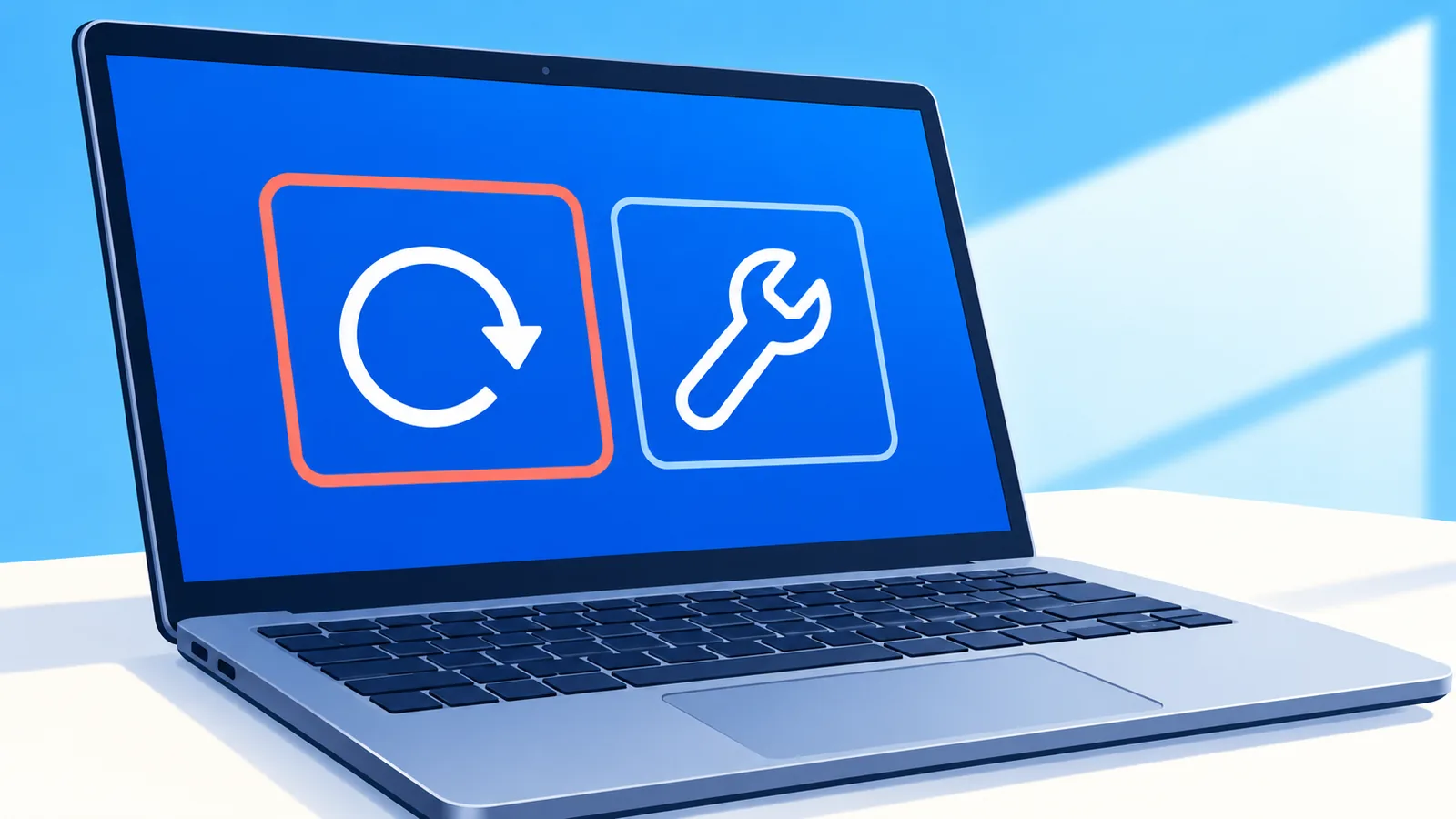
- Startup Repair ਦਾ Microsoft ਵਾਲਾ ਰਸਤਾ: Troubleshoot > Advanced options > Startup Repair।
- ਇੰਸਟਾਲੇਸ਼ਨ ਮੀਡੀਆ ਤੋਂ ਬੂਟ ਕਰਕੇ Shift+F10 ਦਬਾਉਣ ਨਾਲ ਕਮਾਂਡ ਪ੍ਰੋਂਪਟ ਖੁੱਲ੍ਹਦਾ ਹੈ।
- ਕਮਾਂਡ ਚਲਾਉਣ ਤੋਂ ਪਹਿਲਾਂ ਜਾਂਚੋ ਕਿ ਅਸਲ Windows ਫੋਲਡਰ ਕਿਹੜੇ ਡਰਾਈਵ ਲੈਟਰ ਵਿੱਚ ਹੈ।
- BitLocker ਵਾਲੇ ਡਿਵਾਈਸ ‘ਤੇ ਰਿਕਵਰੀ ਕੁੰਜੀ ਮੰਗੀ ਜਾ ਸਕਦੀ ਹੈ, ਇਸ ਲਈ ਉਹ ਪਹਿਲਾਂ ਲੱਭ ਕੇ ਰੱਖੋ।
Windows 11 ਨਾ ਖੁੱਲ੍ਹੇ ਤਾਂ WinRE ਵਿੱਚ ਕਿਵੇਂ ਜਾਈਏ ਅਤੇ CMD ਕਿਵੇਂ ਖੋਲ੍ਹੀਏ?
WinRE ਵਿੱਚ ਜਾਣ ਦੇ ਤਿੰਨ ਰਸਤੇ ਹਨ, ਅਤੇ ਕਮਾਂਡ ਪ੍ਰੋਂਪਟ ਲਈ ਇੰਸਟਾਲੇਸ਼ਨ ਮੀਡੀਆ ਤੋਂ ਬੂਟ ਕਰਕੇ Shift+F10 ਦਬਾਉਣਾ ਸਭ ਤੋਂ ਸਿੱਧਾ ਹੈ। WinRE ਦਾ ਮਤਲਬ Windows Recovery Environment, ਯਾਨੀ ਮੁਰੰਮਤ ਲਈ ਵੱਖਰਾ ਛੋਟਾ ਵਾਤਾਵਰਨ ਹੈ, ਜੋ ਆਮ Windows ਤੋਂ ਬਿਨਾਂ ਵੀ ਚੱਲ ਸਕਦਾ ਹੈ।
Microsoft Support ਦੇ “Windows recovery environment” ਪੰਨੇ ਮੁਤਾਬਕ WinRE ਕਈ ਵਾਰ ਠੀਕ ਤਰ੍ਹਾਂ ਸ਼ੁਰੂ ਨਾ ਹੋਣ ‘ਤੇ ਆਪਣੇ-ਆਪ ਖੁੱਲ੍ਹ ਸਕਦਾ ਹੈ। ਜੇ Windows ਕਿਸੇ ਤਰ੍ਹਾਂ ਖੁੱਲ੍ਹ ਜਾਂਦਾ ਹੈ, ਤਾਂ ਸੈਟਿੰਗਜ਼ ਵਿੱਚ System > Recovery > Advanced startup > Restart now ਤੋਂ ਵੀ ਇਸ ਵਿੱਚ ਜਾ ਸਕਦੇ ਹੋ।
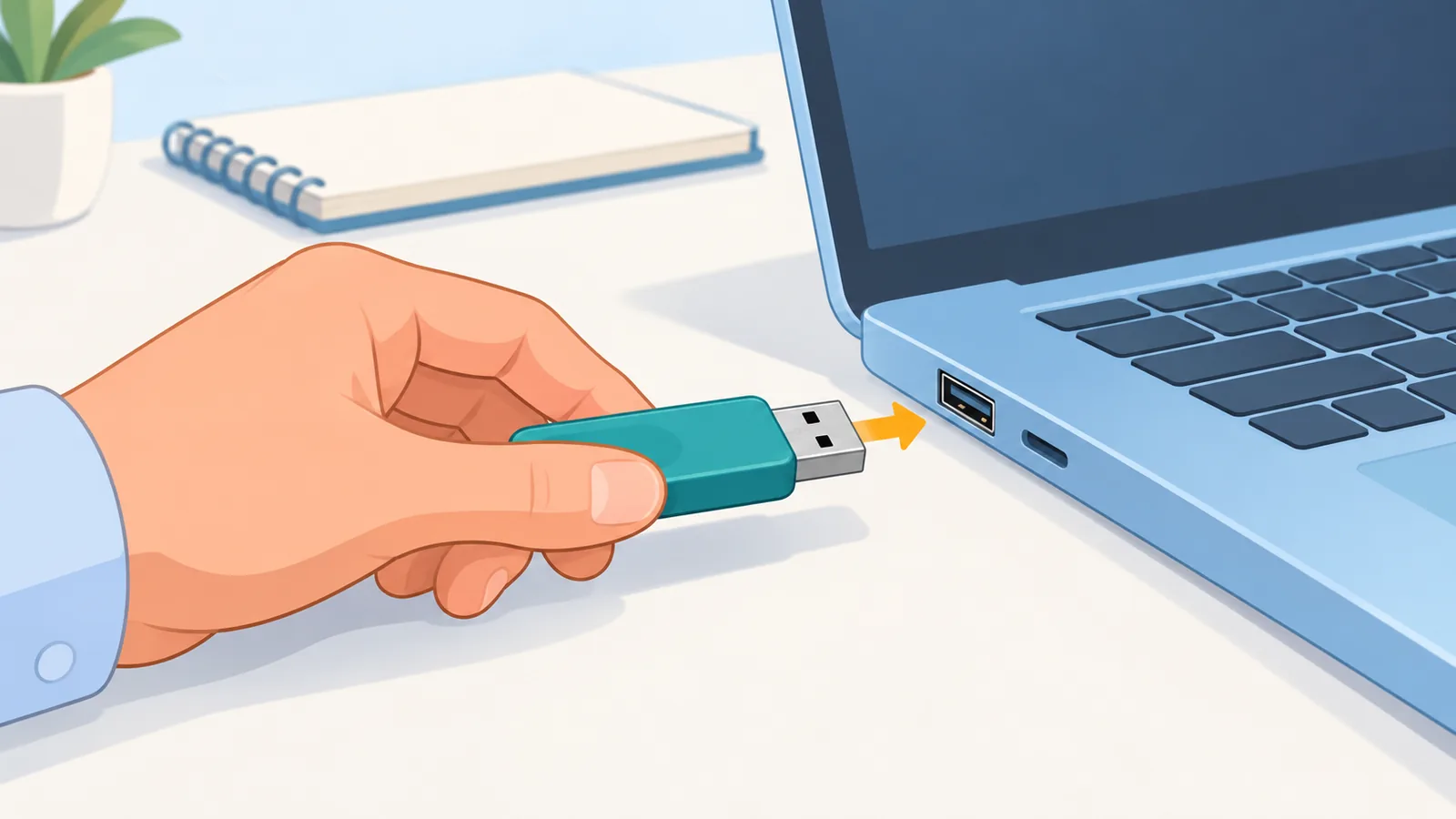
ਜੇ ਕੰਪਿਊਟਰ ਬਿਲਕੁਲ ਨਹੀਂ ਖੁੱਲ੍ਹਦਾ, ਤਾਂ Windows ਇੰਸਟਾਲੇਸ਼ਨ USB ਤੋਂ ਬੂਟ ਕਰੋ ਅਤੇ ਇੰਸਟਾਲ ਸਕ੍ਰੀਨ ‘ਤੇ Repair your computer ਚੁਣੋ। Microsoft Learn ਦੇ ਦਸਤਾਵੇਜ਼ ਮੁਤਾਬਕ ਇੰਸਟਾਲੇਸ਼ਨ ਮੀਡੀਆ ਤੋਂ ਬੂਟ ਕਰਨ ਤੋਂ ਬਾਅਦ Shift+F10 ਦਬਾਉਣ ਨਾਲ ਕਮਾਂਡ ਪ੍ਰੋਂਪਟ ਖੁੱਲ੍ਹ ਜਾਂਦਾ ਹੈ।
ਜੇ BitLocker ਚਾਲੂ ਹੋਵੇ ਤਾਂ ਕੀ ਚਾਹੀਦਾ ਹੈ?
BitLocker ਨਾਲ ਇਨਕ੍ਰਿਪਟ ਕੀਤੇ ਡਿਵਾਈਸ ‘ਤੇ ਰਿਕਵਰੀ ਦੌਰਾਨ ਰਿਕਵਰੀ ਕੁੰਜੀ ਮੰਗੀ ਜਾ ਸਕਦੀ ਹੈ, ਅਜਿਹਾ Microsoft Support ਦੇ ਪੰਨਿਆਂ ਵਿੱਚ ਦੱਸਿਆ ਗਿਆ ਹੈ। ਇਸ ਲਈ ਮੁਰੰਮਤ ਸ਼ੁਰੂ ਕਰਨ ਤੋਂ ਪਹਿਲਾਂ ਕੁੰਜੀ ਲੱਭ ਕੇ ਹੱਥ ਵਿੱਚ ਰੱਖੋ।
ਕੁੰਜੀ ਤੋਂ ਬਿਨਾਂ ਇਨਕ੍ਰਿਪਟ ਕੀਤੇ ਵਾਲੀਅਮ ਤੱਕ ਪਹੁੰਚ ਮਿਲਣ ਦੀ ਕੋਈ ਗਾਰੰਟੀ ਨਹੀਂ ਹੈ। ਇਸ ਲਈ ਕੁੰਜੀ ਦੇ ਸਥਾਨ ਦਾ ਪਹਿਲਾਂ ਹੀ ਪਤਾ ਹੋਣਾ ਚੰਗੀ ਆਦਤ ਹੈ।
ਕਮਾਂਡ ਤੋਂ ਪਹਿਲਾਂ ਕਿਹੜੇ ਆਸਾਨ ਹੱਲ ਅਜ਼ਮਾਈਏ?
ਕਮਾਂਡਾਂ ਤੋਂ ਪਹਿਲਾਂ ਆਟੋਮੈਟਿਕ Startup Repair ਚਲਾਓ, ਕਿਉਂਕਿ ਇਹ ਸਭ ਤੋਂ ਸਰਲ ਅਤੇ Microsoft ਵੱਲੋਂ ਦੱਸਿਆ ਪਹਿਲਾ ਕਦਮ ਹੈ। WinRE ਵਿੱਚ ਜਾ ਕੇ Troubleshoot ਚੁਣੋ, ਫਿਰ Advanced options, ਫਿਰ Startup Repair, ਅਤੇ ਟੂਲ ਨੂੰ ਆਪਣਾ ਕੰਮ ਕਰਨ ਦਿਓ।
🛒 ਸਿਫਾਰਸ਼ ਕੀਤਾ ਉਤਪਾਦ
ਜੇ ਸਮੱਸਿਆ ਕਿਸੇ ਹਾਲ ਹੀ ਦੇ Windows ਅੱਪਡੇਟ ਤੋਂ ਬਾਅਦ ਸ਼ੁਰੂ ਹੋਈ ਹੈ, ਤਾਂ ਉਸੇ ਮੀਨੂ ਵਿੱਚ Uninstall Updates ਦਾ ਵਿਕਲਪ ਵੀ ਹੈ। Microsoft Support ਦੇ “Recovery options in Windows” ਪੰਨੇ ਵਿੱਚ ਇਸ ਨੂੰ Windows 10 ਅਤੇ 11 ਲਈ ਮੁਰੰਮਤ ਦੇ ਇੱਕ ਰਸਤੇ ਵਜੋਂ ਦੱਸਿਆ ਗਿਆ ਹੈ।
ਜੇ Startup Repair ਫੇਲ੍ਹ ਹੋ ਜਾਵੇ, ਤਾਂ ਉਸਦਾ ਲੌਗ ਦੇਖਣ ਨਾਲ ਕਾਰਨ ਦਾ ਸੁਰਾਗ ਮਿਲ ਸਕਦਾ ਹੈ। Microsoft Learn ਮੁਤਾਬਕ ਇਹ ਲੌਗ ਆਫ਼ਲਾਈਨ Windows ਫੋਲਡਰ ਵਿੱਚ Windows\System32\LogFiles\Srt\SrtTrail.txt ‘ਤੇ ਹੋ ਸਕਦਾ ਹੈ।
WinRE ਵਿੱਚ Windows ਦਾ ਡਰਾਈਵ ਲੈਟਰ ਕਿਵੇਂ ਪਛਾਣੀਏ?
ਕਮਾਂਡ ਚਲਾਉਣ ਤੋਂ ਪਹਿਲਾਂ ਉਹ ਵਾਲੀਅਮ ਲੱਭੋ ਜਿਸ ਵਿੱਚ ਤੁਹਾਡਾ ਅਸਲ Windows ਫੋਲਡਰ ਹੈ। iTechGuides ਦੀ ਇੱਕ ਤੀਜੀ-ਧਿਰ ਗਾਈਡ ਮੁਤਾਬਕ ਰਿਕਵਰੀ ਵਾਤਾਵਰਨ ਵਿੱਚ ਡਰਾਈਵ ਲੈਟਰ ਆਮ ਨਾਲੋਂ ਵੱਖਰੇ ਹੋ ਸਕਦੇ ਹਨ, ਇਸ ਲਈ ਇਸ ਜਾਂਚ ਨੂੰ ਸਾਵਧਾਨੀ ਵਜੋਂ ਲਓ।
ਇਹ ਸਾਵਧਾਨੀ Microsoft ਦੀ ਆਪਣੀ ਉਦਾਹਰਣ ਨਾਲ ਵੀ ਮੇਲ ਖਾਂਦੀ ਹੈ। Microsoft Learn ਦੀ ਔਫਲਾਈਨ SFC ਕਮਾਂਡ ਵਿੱਚ C:\ ਇੱਕ ਉਦਾਹਰਣ ਹੈ, ਅਤੇ ਦਸਤਾਵੇਜ਼ ਕਹਿੰਦਾ ਹੈ ਕਿ ਅੱਖਰ ਤੇ ਰਸਤਾ ਤੁਹਾਡੀ ਇੰਸਟਾਲੇਸ਼ਨ ਮੁਤਾਬਕ ਜਾਂਚਣੇ ਚਾਹੀਦੇ ਹਨ।
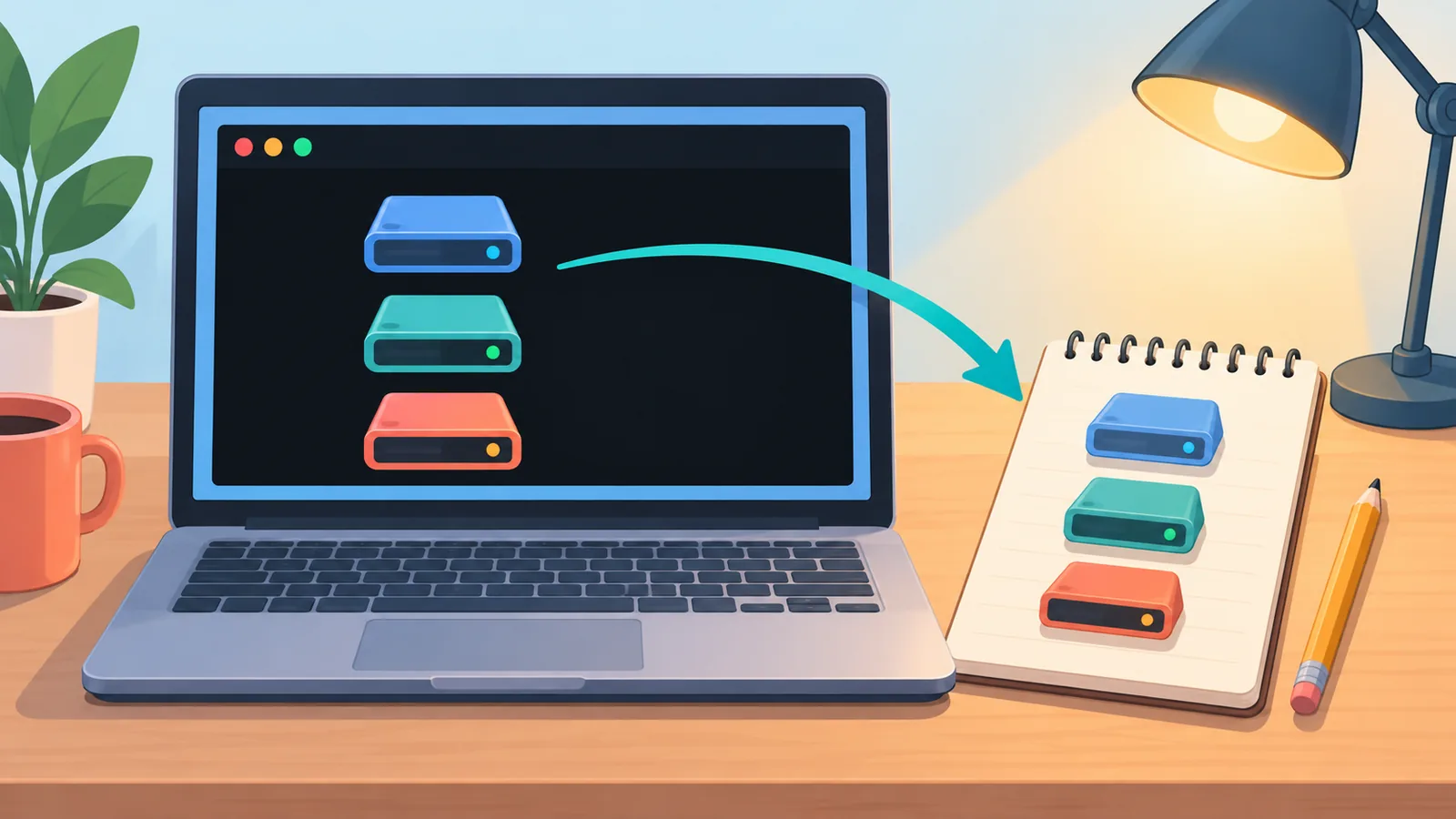
ਇਸ ਲਈ ਹਰ ਵਾਰ ਉਦਾਹਰਣ ਦੀ ਕਮਾਂਡ ਹੂਬਹੂ ਨਾ ਚਲਾਓ। ਪਹਿਲਾਂ ਪੱਕਾ ਕਰੋ ਕਿ ਕਿਹੜੇ ਅੱਖਰ ਵਾਲੇ ਵਾਲੀਅਮ ਵਿੱਚ Windows ਫੋਲਡਰ ਹੈ, ਫਿਰ ਕਮਾਂਡ ਵਿੱਚ ਉਹੀ ਅੱਖਰ ਵਰਤੋ।
ਕਿਹੜੇ ਲੱਛਣ ਲਈ ਕਿਹੜੀ ਕਮਾਂਡ ਵਰਤੀਏ?
ਹਰ ਕਮਾਂਡ ਇੱਕ ਵੱਖਰੀ ਸਮੱਸਿਆ ਲਈ ਹੈ, ਇਸ ਲਈ ਸਾਰੀਆਂ ਇੱਕ ਤੋਂ ਬਾਅਦ ਇੱਕ ਚਲਾਉਣ ਦੀ ਥਾਂ ਲੱਛਣ ਮੁਤਾਬਕ ਇੱਕ ਚੁਣੋ। ਨਿਚੋੜ ਇਹ ਹੈ: ਸਿਸਟਮ ਫਾਈਲਾਂ ਲਈ ਔਫਲਾਈਨ SFC, ਬੂਟ ਕੋਡ ਲਈ /FIXMBR, ਬੂਟ ਸੈਕਟਰ ਲਈ /FIXBOOT, ਅਤੇ BCD ਲਈ ScanOS ਤੇ rebuildbcd। ਇਹ ਸਾਰੀਆਂ ਗੱਲਾਂ Microsoft Learn ਦੇ “Windows startup issues troubleshooting” ਦਸਤਾਵੇਜ਼ ‘ਤੇ ਆਧਾਰਿਤ ਹਨ।
| ਲੱਛਣ | ਕਮਾਂਡ | ਇਹ ਕੀ ਕਰਦੀ ਹੈ | ਸਾਵਧਾਨੀ |
|---|---|---|---|
| ਸਿਸਟਮ ਫਾਈਲਾਂ ਖਰਾਬ ਹੋਣ ਦਾ ਸ਼ੱਕ | sfc /scannow /offbootdir=C:\ /offwindir=C:\Windows |
ਆਫ਼ਲਾਈਨ Windows ਦੀਆਂ ਸਿਸਟਮ ਫਾਈਲਾਂ ਦੀ ਜਾਂਚ ਕਰਦੀ ਹੈ | C: ਇੱਕ ਉਦਾਹਰਣ ਹੈ, ਆਪਣਾ ਅੱਖਰ ਤੇ ਰਸਤਾ ਪਹਿਲਾਂ ਜਾਂਚੋ |
| ਬੂਟ ਕੋਡ ਦੀ ਸਮੱਸਿਆ | BOOTREC /FIXMBR |
ਸਿਰਫ਼ ਮਾਸਟਰ ਬੂਟ ਕੋਡ ਨੂੰ ਓਵਰਰਾਈਟ ਕਰਦੀ ਹੈ | ਇਹ ਬੂਟ ਸੰਰਚਨਾ ਬਦਲਦੀ ਹੈ, ਸਿਰਫ਼ ਇਸੇ ਲੱਛਣ ‘ਤੇ ਵਰਤੋ |
| ਬੂਟ ਸੈਕਟਰ ਦੀ ਸਮੱਸਿਆ | BOOTREC /FIXBOOT |
ਬੂਟ ਸੈਕਟਰ ਨੂੰ ਠੀਕ ਕਰਨ ਲਈ ਹੈ | MBR, EFI ਤੇ BCD ਨੂੰ ਇੱਕੋ ਸਮੱਸਿਆ ਨਾ ਸਮਝੋ |
| BCD ਵਿੱਚ ਗਲਤੀ | Bootrec /ScanOS ਫਿਰ bootrec /rebuildbcd |
ਇੰਸਟਾਲ ਹੋਏ ਸਿਸਟਮ ਲੱਭਦੀ ਹੈ ਅਤੇ BCD ਮੁੜ ਬਣਾਉਂਦੀ ਹੈ | ਲੋੜ ਹੋਵੇ ਤਾਂ ਪਹਿਲਾਂ bcdedit /export ਨਾਲ ਬੈਕਅੱਪ ਲਓ |
ਇਹ ਕਮਾਂਡਾਂ ਬੂਟ ਸੰਰਚਨਾ ਨੂੰ ਬਦਲਦੀਆਂ ਹਨ, ਇਸ ਲਈ ਕੋਈ ਗਾਰੰਟੀ ਨਹੀਂ ਕਿ ਹਰ ਕੇਸ ਵਿੱਚ ਨਤੀਜਾ ਇੱਕੋ ਜਿਹਾ ਹੋਵੇਗਾ। ਨਤੀਜੇ ਹਰ ਕੰਪਿਊਟਰ ਅਤੇ ਹਰ ਹਾਲਤ ਵਿੱਚ ਵੱਖ-ਵੱਖ ਹੋ ਸਕਦੇ ਹਨ।
BCD ਦਾ ਬੈਕਅੱਪ ਕਿਵੇਂ ਲਈਏ?
BCD ਦੀ ਗਲਤੀ ਹੋਵੇ ਤਾਂ Microsoft Learn ਪਹਿਲਾਂ Bootrec /ScanOS ਨਾਲ ਇੰਸਟਾਲ ਹੋਏ ਸਿਸਟਮ ਲੱਭਣ ਲਈ ਕਹਿੰਦਾ ਹੈ। ਲੋੜ ਪੈਣ ‘ਤੇ bcdedit /export ਨਾਲ ਮੌਜੂਦਾ BCD ਦੀ ਕਾਪੀ ਬਣਾਓ, BCD ਫਾਈਲ ਦਾ ਨਾਮ ਬਦਲੋ ਅਤੇ ਫਿਰ bootrec /rebuildbcd ਚਲਾਓ।
ਇਸ ਕ੍ਰਮ ਦਾ ਫਾਇਦਾ ਇਹ ਹੈ ਕਿ ਪੁਰਾਣੀ ਸੰਰਚਨਾ ਦੀ ਕਾਪੀ ਤੁਹਾਡੇ ਕੋਲ ਰਹਿੰਦੀ ਹੈ। ਬੈਕਅੱਪ ਫਾਈਲ ਦਾ ਨਾਮ ਅਤੇ ਥਾਂ ਆਪਣੀ ਸਹੂਲਤ ਮੁਤਾਬਕ ਚੁਣੋ ਅਤੇ ਉਸਨੂੰ ਲਿਖ ਕੇ ਰੱਖੋ।
ਆਪਣੇ ਕੰਪਿਊਟਰ ਅਤੇ ਤਕਨੀਕੀ ਜਾਣਕਾਰੀ ਬਾਰੇ ਹੋਰ ਸਧਾਰਨ ਗਾਈਡਾਂ ਪੜ੍ਹਨੀਆਂ ਹੋਣ ਤਾਂ ਇੱਥੇ ਦੇਖੋ।
ਸਮੱਸਿਆ ਫਿਰ ਵੀ ਰਹੇ ਤਾਂ ਕੀ ਕਰੀਏ?
ਜੇ ਆਟੋਮੈਟਿਕ ਮੁਰੰਮਤ ਅਤੇ ਸਹੀ ਕਮਾਂਡ ਦੇ ਬਾਵਜੂਦ ਕੰਪਿਊਟਰ ਨਹੀਂ ਖੁੱਲ੍ਹਦਾ, ਤਾਂ ਇਹ ਹਾਰਡਵੇਅਰ ਜਾਂ ਕਿਸੇ ਡੂੰਘੀ ਸਮੱਸਿਆ ਦਾ ਸੰਕੇਤ ਹੋ ਸਕਦਾ ਹੈ। ਅਜਿਹੇ ਵੇਲੇ ਕਿਸੇ ਭਰੋਸੇਮੰਦ ਤਕਨੀਸ਼ੀਅਨ ਤੋਂ ਜਾਂਚ ਕਰਵਾਉਣਾ ਠੀਕ ਰਹੇਗਾ, ਕਿਉਂਕਿ ਇਹ ਲੇਖ ਮਾਹਰ ਦੀ ਜਾਂਚ ਦੀ ਥਾਂ ਨਹੀਂ ਲੈ ਸਕਦਾ।
ਸੰਖੇਪ ਕ੍ਰਮ ਇਹ ਹੈ: ਪਹਿਲਾਂ WinRE ਵਿੱਚ ਜਾ ਕੇ Startup Repair ਚਲਾਓ, ਜੇ ਹਾਲ ਹੀ ਦਾ ਅੱਪਡੇਟ ਕਾਰਨ ਲੱਗੇ ਤਾਂ Uninstall Updates ਦੇਖੋ, ਫਿਰ ਡਰਾਈਵ ਲੈਟਰ ਜਾਂਚੋ, ਅਤੇ ਅੰਤ ਵਿੱਚ ਲੱਛਣ ਮੁਤਾਬਕ ਇੱਕ ਕਮਾਂਡ ਚੁਣੋ।
ਅੱਜ ਹੀ ਇੱਕ ਕੰਮ ਕਰ ਲਓ: ਜਦੋਂ ਕੰਪਿਊਟਰ ਠੀਕ ਚੱਲ ਰਿਹਾ ਹੈ, ਇੱਕ Windows ਇੰਸਟਾਲੇਸ਼ਨ USB ਤਿਆਰ ਰੱਖੋ ਅਤੇ ਜੇ BitLocker ਚਾਲੂ ਹੈ ਤਾਂ ਰਿਕਵਰੀ ਕੁੰਜੀ ਕਿਤੇ ਸੁਰੱਖਿਅਤ ਲਿਖ ਲਓ। ਤੁਹਾਡਾ ਕੰਪਿਊਟਰ ਕਿਸ ਪੜਾਅ ‘ਤੇ ਅਟਕਿਆ ਸੀ, ਤੁਹਾਡਾ ਅਨੁਭਵ ਕੀ ਰਿਹਾ?
ਹਵਾਲੇ
- Microsoft Support, “Startup Repair” – WinRE ਵਿੱਚ ਆਟੋਮੈਟਿਕ ਮੁਰੰਮਤ ਦਾ ਰਸਤਾ ਅਤੇ BitLocker ਦੀ ਚੇਤਾਵਨੀ ਪੁਸ਼ਟ ਕੀਤੀ
- Microsoft Learn, “Windows startup issues troubleshooting” – Shift+F10, SrtTrail.txt ਲੌਗ, BOOTREC, BCD ਅਤੇ ਔਫਲਾਈਨ SFC ਦੇ ਕਦਮ ਪੁਸ਼ਟ ਕੀਤੇ
- Microsoft Support, “Windows recovery environment” – WinRE ਵਿੱਚ ਜਾਣ ਦੇ ਤਰੀਕੇ ਪੁਸ਼ਟ ਕੀਤੇ
- Microsoft Support, “Recovery options in Windows” – ਅੱਪਡੇਟ ਹਟਾਉਣ ਦਾ ਵਿਕਲਪ ਪੁਸ਼ਟ ਕੀਤਾ
- iTechGuides, “Windows 10/11 Startup Repair from Command Prompt: Safe Steps” – ਤੀਜੀ-ਧਿਰ ਗਾਈਡ, ਸਿਰਫ਼ ਡਰਾਈਵ ਲੈਟਰ ਜਾਂਚਣ ਦੀ ਸਾਵਧਾਨੀ ਲਈ ਵਰਤੀ
ਇਸ ਵਿਸ਼ੇ ਲਈ Atovia ਦਾ ਮੁਫ਼ਤ ਟੂਲ ਵਰਤ ਕੇ ਦੇਖੋ →
ਇਸ ਲੇਖ ਦਾ ਹਵਾਲਾ ਦਿੰਦੇ ਸਮੇਂ
ਸਰੋਤ: Atovia (Atovia). https://atovia.kr