
⚠️ ਇਹ ਪੰਨਾ ਤੁਹਾਨੂੰ Atovia ਦੇ ਭਾਈਵਾਲਾਂ ਅਤੇ ਐਫੀਲੀਏਟ ਬਾਜ਼ਾਰਾਂ ਨਾਲ ਜੋੜਦਾ ਹੈ। ਅਸੀਂ ਇਹਨਾਂ ਲਿੰਕਾਂ ਰਾਹੀਂ ਕੀਤੀਆਂ ਗਈਆਂ ਗਤੀਵਿਧੀਆਂ ਲਈ ਐਫੀਲੀਏਟ ਭਾਈਵਾਲਾਂ ਤੋਂ ਕਮਿਸ਼ਨ ਪ੍ਰਾਪਤ ਕਰ ਸਕਦੇ ਹਾਂ। ਛੋਟ ਦੀਆਂ ਪੇਸ਼ਕਸ਼ਾਂ ਨੀਤੀ ਦੇ ਅਨੁਸਾਰ ਕਿਸੇ ਵੀ ਸਮੇਂ ਬਦਲ ਸਕਦੀਆਂ ਹਨ! ਯਕੀਨ ਰੱਖੋ, ਤੁਹਾਡੇ ਲਈ ਕੋਈ ਵਾਧੂ ਖਰਚ ਨਹੀਂ ਹੈ! ਅਸੀਂ ਉਮੀਦ ਕਰਦੇ ਹਾਂ ਕਿ ਇਹ ਸਹੀ ਆਈਟਮਾਂ ਲੱਭਣ ਵਿੱਚ ਤੁਹਾਡਾ ਸਮਾਂ ਬਚਾਏਗਾ!
- iCloud ਸਿੰਕ ਕਿਉਂ ਬੰਦ ਹੋ ਜਾਂਦੀ ਹੈ – ਮੁੱਖ ਕਾਰਨ
- ਸ਼ੁਰੂਆਤੀ ਜਾਂਚ – ਸਿੰਕ ਸ਼ੁਰੂ ਕਰਨ ਤੋਂ ਪਹਿਲਾਂ
- iCloud ਸਿੰਕ ਦੁਬਾਰਾ ਸ਼ੁਰੂ ਕਰਨ ਦੇ ਸਟੈਪ-ਬਾਈ-ਸਟੈਪ ਤਰੀਕੇ
- ਖਾਸ ਐਪਸ (ਫੋਟੋਜ਼, ਮੇਲ, ਡਰਾਈਵ) ਲਈ ਸਿੰਕ ਠੀਕ ਕਰਨਾ
- ਮੈਕ ਅਤੇ ਵਿੰਡੋਜ਼ ‘ਤੇ iCloud ਸਿੰਕ ਦੁਬਾਰਾ ਚਾਲੂ ਕਰਨਾ
- ਤੁਲਨਾ – ਦੋ ਆਮ ਹੱਲ ਤਰੀਕਿਆਂ ਦੀ ਤੁਲਨਾ
- ਕੰਮ ਦੇ ਮਾਹੌਲ ਵਿੱਚ iCloud ਸਿੰਕ ਬਣਾਈ ਰੱਖਣ ਲਈ ਸੁਝਾਅ
- ਚੈੱਕਲਿਸਟ – ਸਿੰਕ ਦੁਬਾਰਾ ਸ਼ੁਰੂ ਕਰਨ ਤੋਂ ਪਹਿਲਾਂ ਅਤੇ ਬਾਅਦ ਵਿੱਚ
- ਆਮ ਗਲਤੀਆਂ ਜੋ ਸਿੰਕ ਸਮੱਸਿਆ ਵਧਾਉਂਦੀਆਂ ਹਨ
- ਅਕਸਰ ਪੁੱਛੇ ਜਾਣ ਵਾਲੇ ਸਵਾਲ (FAQ)
- ਮੁੱਖ ਗੱਲਾਂ ਦਾ ਸਾਰ ਅਤੇ ਅਗਲਾ ਕਦਮ
ਜਦੋਂ iCloud ਸਿੰਕ ਅਚਾਨਕ ਰੁਕ ਜਾਂਦੀ ਹੈ, ਤਾਂ ਕੰਮ ਨਾਲ ਸੰਬੰਧਿਤ ਫਾਈਲਾਂ, ਫੋਟੋਆਂ ਅਤੇ ਡਾਟਾ ਹੋਰ ਡਿਵਾਈਸਾਂ ਨਾਲ ਅੱਪਡੇਟ ਹੋਣੋਂ ਰੁਕ ਜਾਂਦਾ ਹੈ, ਜਿਸ ਨਾਲ ਪ੍ਰੋਫੈਸ਼ਨਲ ਵਰਕਫਲੋ ਪ੍ਰਭਾਵਿਤ ਹੋ ਸਕਦਾ ਹੈ। ਇਸ ਗਾਈਡ ਵਿੱਚ ਅਸੀਂ ਕਾਰਨ, ਜਾਂਚ ਦੇ ਤਰੀਕੇ ਅਤੇ ਸਟੈਪ-ਬਾਈ-ਸਟੈਪ ਹੱਲ ਦੱਸਾਂਗੇ ਤਾਂ ਜੋ ਤੁਸੀਂ ਆਪਣੀ iCloud ਸਿੰਕ ਨੂੰ ਭਰੋਸੇਯੋਗ ਤਰੀਕੇ ਨਾਲ ਦੁਬਾਰਾ ਚਾਲੂ ਕਰ ਸਕੋ।
- ਇੰਟਰਨੈੱਟ ਕਨੈਕਸ਼ਨ (Wi-Fi/ਡਾਟਾ) ਦੀ ਸਥਿਰਤਾ ਜਾਂਚੋ
- ਐਪਲ ਆਈਡੀ ਲੌਗਇਨ ਸਟੇਟਸ ਦੀ ਪੁਸ਼ਟੀ ਕਰੋ
- iCloud ਸਟੋਰੇਜ ਸਪੇਸ ਦੇਖੋ
- ਡਿਵਾਈਸ ਦਾ ਸਿਸਟਮ ਅੱਪਡੇਟ ਰੱਖੋ
iCloud ਸਿੰਕ ਕਿਉਂ ਬੰਦ ਹੋ ਜਾਂਦੀ ਹੈ – ਮੁੱਖ ਕਾਰਨ
iCloud ਸਿੰਕ ਰੁਕਣ ਦੇ ਪਿੱਛੇ ਆਮ ਤੌਰ ‘ਤੇ ਹੇਠ ਲਿਖੇ ਕਾਰਨ ਹੁੰਦੇ ਹਨ:
- ਇੰਟਰਨੈੱਟ ਕਨੈਕਸ਼ਨ ਦੀ ਸਮੱਸਿਆ: ਕਮਜ਼ੋਰ ਜਾਂ ਟੁੱਟਿਆ ਹੋਇਆ Wi-Fi/ਮੋਬਾਈਲ ਡਾਟਾ ਕਨੈਕਸ਼ਨ ਸਿੰਕ ਨੂੰ ਰੋਕਦਾ ਹੈ।
- ਐਪਲ ਆਈਡੀ ਲੌਗਇਨ ਸਟੇਟਸ: ਜੇ ਡਿਵਾਈਸ ਐਪਲ ਆਈਡੀ ਤੋਂ ਲੌਗ-ਆਊਟ ਹੋ ਗਈ ਹੈ ਜਾਂ ਪਾਸਵਰਡ ਬਦਲਿਆ ਗਿਆ ਹੈ, ਤਾਂ ਸਿੰਕ ਰੁਕ ਜਾਂਦੀ ਹੈ।
- iCloud ਸਟੋਰੇਜ ਭਰ ਜਾਣਾ: ਮੁਫ਼ਤ ਜਾਂ ਖਰੀਦੀ ਹੋਈ ਸਟੋਰੇਜ ਸੀਮਾ ਪੂਰੀ ਹੋਣ ‘ਤੇ ਨਵਾਂ ਡਾਟਾ ਅੱਪਲੋਡ ਨਹੀਂ ਹੁੰਦਾ।
- ਸਿਸਟਮ/ਸਾਫਟਵੇਅਰ ਅੱਪਡੇਟ ਨਾ ਹੋਣਾ: ਪੁਰਾਣਾ ਸਾਫਟਵੇਅਰ ਵਰਜਨ ਕਈ ਵਾਰ iCloud ਸੇਵਾਵਾਂ ਨਾਲ ਠੀਕ ਤਰ੍ਹਾਂ ਕਨੈਕਟ ਨਹੀਂ ਹੁੰਦਾ।

ਸ਼ੁਰੂਆਤੀ ਜਾਂਚ – ਸਿੰਕ ਸ਼ੁਰੂ ਕਰਨ ਤੋਂ ਪਹਿਲਾਂ
ਕੋਈ ਵੀ ਵੱਡਾ ਕਦਮ ਚੁੱਕਣ ਤੋਂ ਪਹਿਲਾਂ ਹੇਠ ਲਿਖੀਆਂ ਗੱਲਾਂ ਦੀ ਜਾਂਚ ਕਰੋ:
- Wi-Fi/ਡਾਟਾ ਕਨੈਕਸ਼ਨ ਟੈਸਟ: ਕਿਸੇ ਵੈੱਬਸਾਈਟ ਨੂੰ ਖੋਲ੍ਹ ਕੇ ਦੇਖੋ ਕਿ ਇੰਟਰਨੈੱਟ ਠੀਕ ਤਰ੍ਹਾਂ ਚੱਲ ਰਿਹਾ ਹੈ ਜਾਂ ਨਹੀਂ।
- ਐਪਲ ਆਈਡੀ ਵਿੱਚ ਲੌਗਇਨ ਦੀ ਪੁਸ਼ਟੀ: ਸੈਟਿੰਗਾਂ ਵਿੱਚ ਜਾ ਕੇ ਚੈੱਕ ਕਰੋ ਕਿ ਤੁਸੀਂ ਸਹੀ ਐਪਲ ਆਈਡੀ ਨਾਲ ਲੌਗਇਨ ਹੋ।
- ਸਟੋਰੇਜ ਸਪੇਸ ਚੈੱਕ: iCloud ਸਟੋਰੇਜ ਸੈਕਸ਼ਨ ਵਿੱਚ ਜਾ ਕੇ ਦੇਖੋ ਕਿ ਸਪੇਸ ਖਾਲੀ ਹੈ ਜਾਂ ਪੂਰੀ ਭਰ ਗਈ ਹੈ।

iCloud ਸਿੰਕ ਦੁਬਾਰਾ ਸ਼ੁਰੂ ਕਰਨ ਦੇ ਸਟੈਪ-ਬਾਈ-ਸਟੈਪ ਤਰੀਕੇ
ਸ਼ੁਰੂਆਤੀ ਜਾਂਚ ਪੂਰੀ ਹੋਣ ਤੋਂ ਬਾਅਦ ਹੇਠ ਲਿਖੇ ਤਰੀਕੇ ਅਪਣਾਓ:

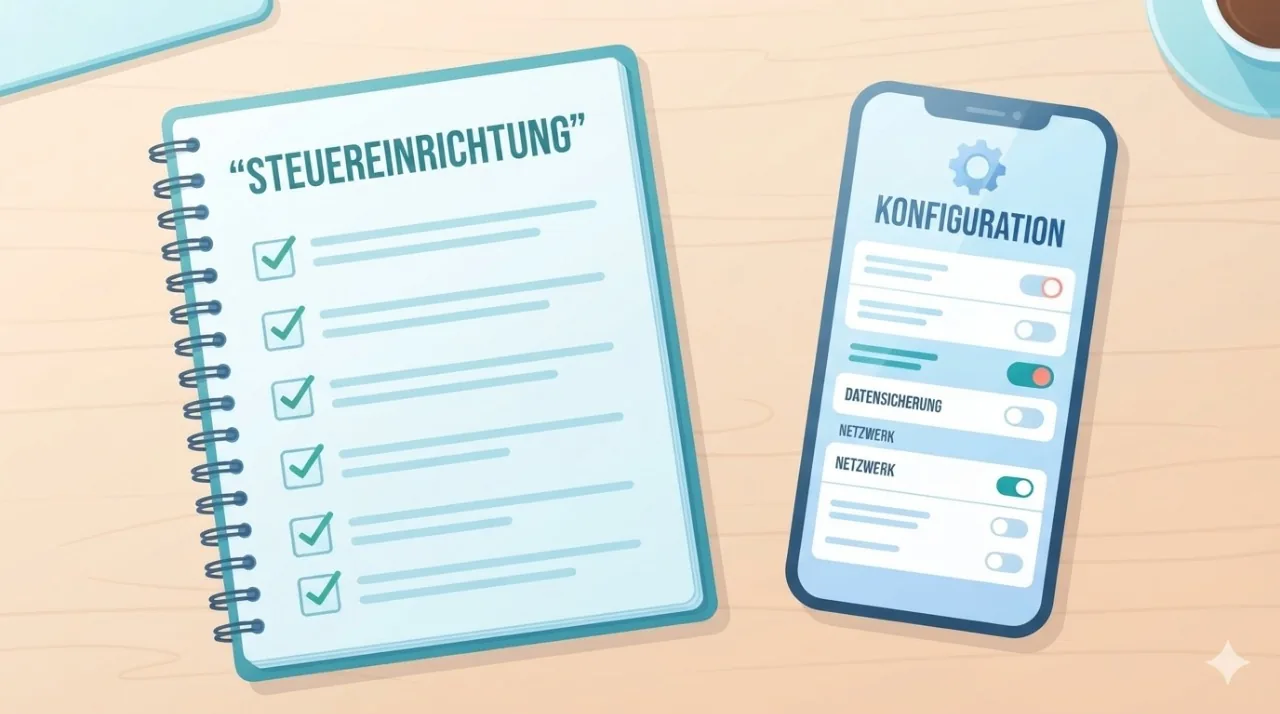
- ਸੈਟਿੰਗਾਂ ਵਿੱਚ ਜਾ ਕੇ iCloud ਟੌਗਲ ਬੰਦ-ਚਾਲੂ ਕਰਨਾ: ਸੈਟਿੰਗਾਂ ਵਿੱਚ iCloud ਸੈਕਸ਼ਨ ਖੋਲ੍ਹੋ, ਲੋੜੀਂਦੀ ਸੇਵਾ (ਜਿਵੇਂ ਫੋਟੋਜ਼ ਜਾਂ ਡਰਾਈਵ) ਬੰਦ ਕਰੋ, ਕੁਝ ਸਕਿੰਟ ਉਡੀਕ ਕਰੋ ਅਤੇ ਦੁਬਾਰਾ ਚਾਲੂ ਕਰੋ।
- ਡਿਵਾਈਸ ਰੀਸਟਾਰਟ ਕਰਨਾ: ਡਿਵਾਈਸ ਨੂੰ ਪੂਰੀ ਤਰ੍ਹਾਂ ਬੰਦ ਕਰਕੇ ਦੁਬਾਰਾ ਚਾਲੂ ਕਰੋ ਤਾਂ ਜੋ ਅਸਥਾਈ ਗੜਬੜੀ ਠੀਕ ਹੋ ਜਾਵੇ।
- ਐਪਲ ਆਈਡੀ ਤੋਂ ਸਾਈਨ-ਆਊਟ ਅਤੇ ਦੁਬਾਰਾ ਸਾਈਨ-ਇਨ: ਜੇ ਉੱਪਰ ਦੱਸੇ ਤਰੀਕੇ ਕੰਮ ਨਾ ਕਰਨ, ਤਾਂ ਐਪਲ ਆਈਡੀ ਤੋਂ ਸਾਈਨ-ਆਊਟ ਕਰੋ ਅਤੇ ਫਿਰ ਦੁਬਾਰਾ ਸਾਈਨ-ਇਨ ਕਰੋ, ਜਿਸ ਨਾਲ ਸਿੰਕ ਕਨੈਕਸ਼ਨ ਨਵੇਂ ਸਿਰੇ ਤੋਂ ਬਣਦਾ ਹੈ।
ਖਾਸ ਐਪਸ (ਫੋਟੋਜ਼, ਮੇਲ, ਡਰਾਈਵ) ਲਈ ਸਿੰਕ ਠੀਕ ਕਰਨਾ
ਕਈ ਵਾਰ ਸਮੁੱਚੀ iCloud ਸਿੰਕ ਠੀਕ ਹੁੰਦੀ ਹੈ ਪਰ ਕੋਈ ਖਾਸ ਐਪ ਹੀ ਪ੍ਰਭਾਵਿਤ ਹੁੰਦੀ ਹੈ:

- ਫੋਟੋਜ਼ ਸਿੰਕ ਸਮੱਸਿਆ: iCloud ਫੋਟੋਜ਼ ਟੌਗਲ ਬੰਦ-ਚਾਲੂ ਕਰੋ ਅਤੇ ਯਕੀਨੀ ਬਣਾਓ ਕਿ ਲੋੜੀਂਦੀ ਸਟੋਰੇਜ ਖਾਲੀ ਹੈ।
- iCloud ਡਰਾਈਵ ਸਿੰਕ ਸਮੱਸਿਆ: ਡਰਾਈਵ ਟੌਗਲ ਦੁਬਾਰਾ ਚਾਲੂ ਕਰੋ ਅਤੇ ਵੱਡੀਆਂ ਫਾਈਲਾਂ ਦੇ ਅੱਪਲੋਡ ਹੋਣ ਦੀ ਪ੍ਰਗਤੀ ਚੈੱਕ ਕਰੋ।
- ਮੇਲ/ਕੈਲੰਡਰ ਸਿੰਕ ਸਮੱਸਿਆ: ਖਾਤਾ ਸੈਟਿੰਗਾਂ ਵਿੱਚ ਜਾ ਕੇ ਮੇਲ/ਕੈਲੰਡਰ ਖਾਤਾ ਹਟਾਓ ਅਤੇ ਦੁਬਾਰਾ ਜੋੜੋ।

ਮੈਕ ਅਤੇ ਵਿੰਡੋਜ਼ ‘ਤੇ iCloud ਸਿੰਕ ਦੁਬਾਰਾ ਚਾਲੂ ਕਰਨਾ
ਕੰਪਿਊਟਰ ‘ਤੇ ਵੀ iCloud ਸਿੰਕ ਦੁਬਾਰਾ ਚਾਲੂ ਕਰਨ ਦੇ ਤਰੀਕੇ ਥੋੜ੍ਹੇ ਵੱਖਰੇ ਹੁੰਦੇ ਹਨ:

🛒 ਸਿਫਾਰਸ਼ ਕੀਤਾ ਉਤਪਾਦ
- macOS ਸਿਸਟਮ ਸੈਟਿੰਗਾਂ: ਸਿਸਟਮ ਸੈਟਿੰਗਾਂ/ਸਿਸਟਮ ਪ੍ਰੈਫਰੈਂਸਿਜ਼ ਵਿੱਚ ਐਪਲ ਆਈਡੀ ਸੈਕਸ਼ਨ ਖੋਲ੍ਹ ਕੇ iCloud ਸੇਵਾਵਾਂ ਬੰਦ-ਚਾਲੂ ਕਰੋ (ਤੁਹਾਡੇ macOS ਵਰਜਨ ਮੁਤਾਬਕ ਮੀਨੂ ਨਾਮ ਥੋੜ੍ਹਾ ਵੱਖਰਾ ਹੋ ਸਕਦਾ ਹੈ)।
- Windows ਲਈ iCloud ਐਪ ਰੀਸੈੱਟ: iCloud ਫਾਰ ਵਿੰਡੋਜ਼ ਐਪ ਬੰਦ ਕਰੋ, ਦੁਬਾਰਾ ਖੋਲ੍ਹੋ ਅਤੇ ਲੋੜ ਪੈਣ ‘ਤੇ ਐਪਲ ਆਈਡੀ ਨਾਲ ਦੁਬਾਰਾ ਸਾਈਨ-ਇਨ ਕਰੋ।
ਤੁਲਨਾ – ਦੋ ਆਮ ਹੱਲ ਤਰੀਕਿਆਂ ਦੀ ਤੁਲਨਾ
| ਪਹਿਲੂ | ਟੌਗਲ ਆਫ-ਆਨ | ਸਾਈਨ-ਆਊਟ/ਸਾਈਨ-ਇਨ |
|---|---|---|
| ਲੋੜੀਂਦਾ ਸਮਾਂ | ਬਹੁਤ ਘੱਟ | ਥੋੜ੍ਹਾ ਜ਼ਿਆਦਾ |
| ਸਫਲਤਾ ਦਰ | ਛੋਟੀਆਂ ਗੜਬੜੀਆਂ ਲਈ ਵਧੀਆ | ਵੱਡੀਆਂ ਲੌਗਇਨ ਸਮੱਸਿਆਵਾਂ ਲਈ ਵਧੀਆ |
| ਡਾਟਾ ‘ਤੇ ਅਸਰ | ਕੋਈ ਅਸਰ ਨਹੀਂ | ਲੋਕਲ ਸੈਟਿੰਗਾਂ ਮੁੜ-ਸੰਰਚਿਤ ਹੋ ਸਕਦੀਆਂ ਹਨ |
| ਕਦੋਂ ਵਰਤੋ | ਪਹਿਲੀ ਕੋਸ਼ਿਸ਼ ਵਜੋਂ | ਜਦੋਂ ਟੌਗਲ ਤਰੀਕਾ ਕੰਮ ਨਾ ਕਰੇ |

ਕੰਮ ਦੇ ਮਾਹੌਲ ਵਿੱਚ iCloud ਸਿੰਕ ਬਣਾਈ ਰੱਖਣ ਲਈ ਸੁਝਾਅ
- ਨਿਯਮਿਤ ਸਟੋਰੇਜ ਪ੍ਰਬੰਧਨ: ਪੁਰਾਣੀਆਂ ਬੈਕਅੱਪ ਫਾਈਲਾਂ ਅਤੇ ਬੇਲੋੜੀਆਂ ਫੋਟੋਆਂ ਸਮੇਂ-ਸਮੇਂ ‘ਤੇ ਸਾਫ ਕਰੋ।
- ਬੈਕਅੱਪ ਸ਼ਡਿਊਲ ਬਣਾਉਣਾ: ਇੱਕ ਨਿਸ਼ਚਿਤ ਦਿਨ/ਸਮੇਂ ‘ਤੇ ਬੈਕਅੱਪ ਦੀ ਸਥਿਤੀ ਚੈੱਕ ਕਰਨ ਦੀ ਆਦਤ ਪਾਓ।
- ਸਾਫਟਵੇਅਰ ਅੱਪਡੇਟ ਦੀ ਆਦਤ: ਡਿਵਾਈਸ ਅਤੇ ਐਪਸ ਨੂੰ ਨਵੀਨਤਮ ਵਰਜਨ ‘ਤੇ ਰੱਖੋ ਤਾਂ ਜੋ ਅਨੁਕੂਲਤਾ ਸਮੱਸਿਆਵਾਂ ਘੱਟ ਹੋਣ।
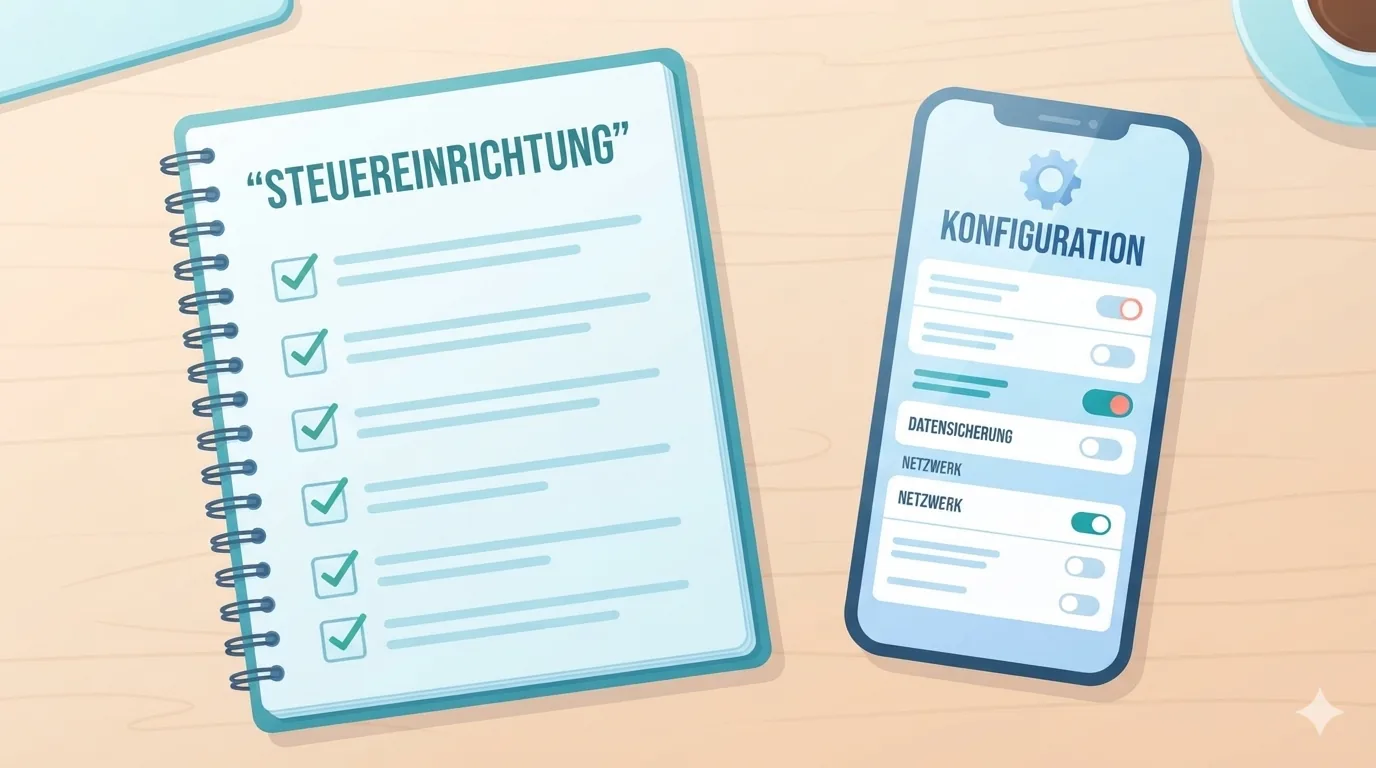
ਚੈੱਕਲਿਸਟ – ਸਿੰਕ ਦੁਬਾਰਾ ਸ਼ੁਰੂ ਕਰਨ ਤੋਂ ਪਹਿਲਾਂ ਅਤੇ ਬਾਅਦ ਵਿੱਚ
- ਇੰਟਰਨੈੱਟ ਕਨੈਕਸ਼ਨ ਸਥਿਰ ਹੈ
- ਐਪਲ ਆਈਡੀ ਵਿੱਚ ਸਹੀ ਤਰੀਕੇ ਨਾਲ ਲੌਗਇਨ ਹੈ
- ਸਟੋਰੇਜ ਸਪੇਸ ਖਾਲੀ ਹੈ
- ਡਿਵਾਈਸ ਦਾ ਸਾਫਟਵੇਅਰ ਅੱਪ-ਟੂ-ਡੇਟ ਹੈ
- ਸਿੰਕ ਦੁਬਾਰਾ ਚਾਲੂ ਕਰਨ ਤੋਂ ਬਾਅਦ ਫਾਈਲਾਂ/ਫੋਟੋਆਂ ਅੱਪਡੇਟ ਹੋ ਰਹੀਆਂ ਹਨ
ਆਮ ਗਲਤੀਆਂ ਜੋ ਸਿੰਕ ਸਮੱਸਿਆ ਵਧਾਉਂਦੀਆਂ ਹਨ
- ਬਿਨਾਂ ਇੰਟਰਨੈੱਟ ਜਾਂਚੇ ਵਾਰ-ਵਾਰ ਸੈਟਿੰਗਾਂ ਬਦਲਣਾ
- ਸਟੋਰੇਜ ਭਰੀ ਹੋਣ ਦੇ ਬਾਵਜੂਦ ਨਵਾਂ ਡਾਟਾ ਜੋੜਦੇ ਰਹਿਣਾ
- ਸਾਫਟਵੇਅਰ ਅੱਪਡੇਟ ਨੂੰ ਲਗਾਤਾਰ ਟਾਲਣਾ
- ਵੱਖ-ਵੱਖ ਡਿਵਾਈਸਾਂ ‘ਤੇ ਵੱਖ-ਵੱਖ ਐਪਲ ਆਈਡੀ ਦੀ ਵਰਤੋਂ ਕਰਨਾ
ਅਕਸਰ ਪੁੱਛੇ ਜਾਣ ਵਾਲੇ ਸਵਾਲ (FAQ)
ਸਵਾਲ 1: iCloud ਸਿੰਕ ਕਿੰਨਾ ਸਮਾਂ ਲੈਂਦੀ ਹੈ?
ਸਿੰਕ ਦਾ ਸਮਾਂ ਫਾਈਲ ਸਾਈਜ਼, ਇੰਟਰਨੈੱਟ ਸਪੀਡ ਅਤੇ ਡਾਟਾ ਮਾਤਰਾ ‘ਤੇ ਨਿਰਭਰ ਕਰਦਾ ਹੈ, ਇਸ ਲਈ ਕੋਈ ਇੱਕ ਸਟੀਕ ਸਮਾਂ ਨਹੀਂ ਦੱਸਿਆ ਜਾ ਸਕਦਾ।

ਸਵਾਲ 2: ਸਿੰਕ ਨਾ ਹੋਣ ‘ਤੇ ਡਾਟਾ ਗੁਆਚ ਸਕਦਾ ਹੈ ਕੀ?
ਆਮ ਤੌਰ ‘ਤੇ ਡਾਟਾ ਗੁਆਚਦਾ ਨਹੀਂ, ਸਗੋਂ ਦੂਜੀਆਂ ਡਿਵਾਈਸਾਂ ‘ਤੇ ਅੱਪਡੇਟ ਹੋਣੋਂ ਰੁਕ ਜਾਂਦਾ ਹੈ, ਜਦੋਂ ਤੱਕ ਲੋਕਲ ਫਾਈਲਾਂ ਖੁਦ ਡਿਲੀਟ ਨਾ ਕੀਤੀਆਂ ਜਾਣ।
ਸਵਾਲ 3: ਸਟੋਰੇਜ ਭਰ ਜਾਣ ‘ਤੇ ਕੀ ਕਰੀਏ?
ਬੇਲੋੜੀਆਂ ਫਾਈਲਾਂ/ਫੋਟੋਆਂ ਹਟਾਓ ਜਾਂ iCloud ਸਟੋਰੇਜ ਪਲਾਨ ਅੱਪਗ੍ਰੇਡ ਕਰਨ ‘ਤੇ ਵਿਚਾਰ ਕਰੋ।

ਮੁੱਖ ਗੱਲਾਂ ਦਾ ਸਾਰ ਅਤੇ ਅਗਲਾ ਕਦਮ
iCloud ਸਿੰਕ ਨੂੰ ਦੁਬਾਰਾ ਸ਼ੁਰੂ ਕਰਨ ਲਈ ਸਭ ਤੋਂ ਪਹਿਲਾਂ ਇੰਟਰਨੈੱਟ ਕਨੈਕਸ਼ਨ, ਐਪਲ ਆਈਡੀ ਲੌਗਇਨ ਸਟੇਟਸ ਅਤੇ ਸਟੋਰੇਜ ਸਪੇਸ ਦੀ ਜਾਂਚ ਕਰੋ, ਫਿਰ ਟੌਗਲ ਬੰਦ-ਚਾਲੂ ਕਰੋ ਜਾਂ ਲੋੜ ਪੈਣ ‘ਤੇ ਸਾਈਨ-ਆਊਟ/ਸਾਈਨ-ਇਨ ਕਰੋ। ਨਿਯਮਿਤ ਸਟੋਰੇਜ ਪ੍ਰਬੰਧਨ ਅਤੇ ਸਾਫਟਵੇਅਰ ਅੱਪਡੇਟ ਰੱਖਣ ਨਾਲ ਭਵਿੱਖ ਵਿੱਚ ਸਿੰਕ ਸਮੱਸਿਆਵਾਂ ਘੱਟ ਹੁੰਦੀਆਂ ਹਨ। ਅਗਲੇ ਕਦਮ ਵਜੋਂ, ਉੱਪਰ ਦਿੱਤੀ ਚੈੱਕਲਿਸਟ ਦੀ ਵਰਤੋਂ ਕਰਕੇ ਆਪਣੀ ਸਿੰਕ ਸਥਿਤੀ ਦੀ ਤਸਦੀਕ ਕਰੋ।
- ਐਪਲ ਸਹਾਇਤਾ ਦਸਤਾਵੇਜ਼ੀਕਰਨ – iCloud ਸਿੰਕ ਸੰਬੰਧੀ ਆਮ ਜਾਣਕਾਰੀ
ਹੋਰ ਤੁਲਨਾਵਾਂ ਅਤੇ ਖਰੀਦ ਗਾਈਡ ਚਾਹੀਦੇ ਹਨ?