⚠️ ਇਹ ਪੰਨਾ ਤੁਹਾਨੂੰ Atovia ਦੇ ਭਾਈਵਾਲਾਂ ਅਤੇ ਐਫੀਲੀਏਟ ਬਾਜ਼ਾਰਾਂ ਨਾਲ ਜੋੜਦਾ ਹੈ। ਅਸੀਂ ਇਹਨਾਂ ਲਿੰਕਾਂ ਰਾਹੀਂ ਕੀਤੀਆਂ ਗਈਆਂ ਗਤੀਵਿਧੀਆਂ ਲਈ ਐਫੀਲੀਏਟ ਭਾਈਵਾਲਾਂ ਤੋਂ ਕਮਿਸ਼ਨ ਪ੍ਰਾਪਤ ਕਰ ਸਕਦੇ ਹਾਂ। ਛੋਟ ਦੀਆਂ ਪੇਸ਼ਕਸ਼ਾਂ ਨੀਤੀ ਦੇ ਅਨੁਸਾਰ ਕਿਸੇ ਵੀ ਸਮੇਂ ਬਦਲ ਸਕਦੀਆਂ ਹਨ! ਯਕੀਨ ਰੱਖੋ, ਤੁਹਾਡੇ ਲਈ ਕੋਈ ਵਾਧੂ ਖਰਚ ਨਹੀਂ ਹੈ! ਅਸੀਂ ਉਮੀਦ ਕਰਦੇ ਹਾਂ ਕਿ ਇਹ ਸਹੀ ਆਈਟਮਾਂ ਲੱਭਣ ਵਿੱਚ ਤੁਹਾਡਾ ਸਮਾਂ ਬਚਾਏਗਾ!
ਗੇਮ ਦੌਰਾਨ ਫ੍ਰੇਮ ਅਚਾਨਕ ਡਿੱਗ ਜਾਣ, ਲੈਪਟਾਪ ਤਪਣ ਲੱਗੇ ਅਤੇ ਪੱਖਾ ਜ਼ੋਰ ਨਾਲ ਚੀਕਣ ਲੱਗੇ, ਤਾਂ ਸਮਝ ਨਹੀਂ ਆਉਂਦੀ ਕਿ ਕਸੂਰ ਕਿਸ ਦਾ ਹੈ। ਛੋਟਾ ਜਵਾਬ ਇਹ ਹੈ ਕਿ ਜ਼ਿਆਦਾਤਰ ਮਾਮਲਿਆਂ ਵਿੱਚ ਗਰਮੀ, ਬੈਕਗ੍ਰਾਊਂਡ ਪ੍ਰੋਗਰਾਮ, ਪੁਰਾਣੇ ਡਰਾਈਵਰ ਜਾਂ ਗਲਤ ਪਾਵਰ ਸੈਟਿੰਗ ਇਸ ਦੇ ਪਿੱਛੇ ਹੁੰਦੇ ਹਨ।
ਇਸ ਲੇਖ ਵਿੱਚ ਪਹਿਲਾਂ 2 ਮਿੰਟ ਦੀ ਜਾਂਚ ਹੈ, ਫਿਰ ਹਰ ਕਾਰਨ ਦਾ ਹੱਲ। ਅਸੀਂ ਮੰਨ ਕੇ ਚੱਲ ਰਹੇ ਹਾਂ ਕਿ ਤੁਹਾਡਾ ਲੈਪਟਾਪ Windows ‘ਤੇ ਚੱਲਦਾ ਹੈ।
- ਠੀਕ ਕਰਨ ਤੋਂ ਪਹਿਲਾਂ 2 ਮਿੰਟ ਦੀ ਜਾਂਚ
- ਗਰਮੀ ਕਾਰਨ ਥ੍ਰੌਟਲਿੰਗ
- ਬੈਕਗ੍ਰਾਊਂਡ ਅਤੇ ਸਟਾਰਟਅੱਪ ਪ੍ਰੋਗਰਾਮ
- ਪੁਰਾਣੇ ਜਾਂ ਖਰਾਬ ਡਰਾਈਵਰ
- ਪਾਵਰ ਮੋਡ ਅਤੇ ਬੈਟਰੀ ਸੈਟਿੰਗਾਂ
- ਘੱਟ RAM ਅਤੇ ਭਰੀ ਹੋਈ ਸਟੋਰੇਜ
- ਵਾਇਰਸ ਅਤੇ ਮਾਲਵੇਅਰ ਦੀ ਜਾਂਚ
- ਗੇਮ ਅਤੇ ਵਿੰਡੋਜ਼ ਦੀਆਂ ਸੈਟਿੰਗਾਂ ਨੂੰ ਸੁਧਾਰਨਾ
- ਸਮਝਦਾਰੀ ਵਾਲੇ ਅੱਪਗ੍ਰੇਡ ਅਤੇ ਨਵੇਂ ਲੈਪਟਾਪ ਦਾ ਸਮਾਂ
- ਅਕਸਰ ਪੁੱਛੇ ਜਾਂਦੇ ਸਵਾਲ
- ਅੱਜ ਹੀ ਕਰਨ ਵਾਲਾ ਇੱਕ ਕਦਮ ਅਤੇ ਰੋਕਥਾਮ
- ਕੁਝ ਵੀ ਬਦਲਣ ਤੋਂ ਪਹਿਲਾਂ ਟਾਸਕ ਮੈਨੇਜਰ ਵਿੱਚ 2 ਮਿੰਟ ਦੀ ਜਾਂਚ ਕਰੋ।
- ਗੇਮ ਖੇਡਦੇ ਸਮੇਂ CPU ਅਤੇ GPU ਦਾ ਤਾਪਮਾਨ ਵੇਖੋ। ਸੀਮਾ ਲਈ ਆਪਣੇ ਨਿਰਮਾਤਾ ਦੀ ਜਾਣਕਾਰੀ ਵੇਖੋ।
- GPU ਡਰਾਈਵਰ ਸਿਰਫ਼ NVIDIA, AMD ਜਾਂ Intel ਦੀ ਅਧਿਕਾਰਤ ਸਾਈਟ ਤੋਂ ਲਓ।
- ਗੇਮ ਖੇਡਦੇ ਸਮੇਂ ਚਾਰਜਰ ਲਗਾਓ ਅਤੇ ਪਾਵਰ ਮੋਡ ਉੱਚ ਕਾਰਗੁਜ਼ਾਰੀ ਵੱਲ ਰੱਖੋ।
ਠੀਕ ਕਰਨ ਤੋਂ ਪਹਿਲਾਂ 2 ਮਿੰਟ ਦੀ ਜਾਂਚ
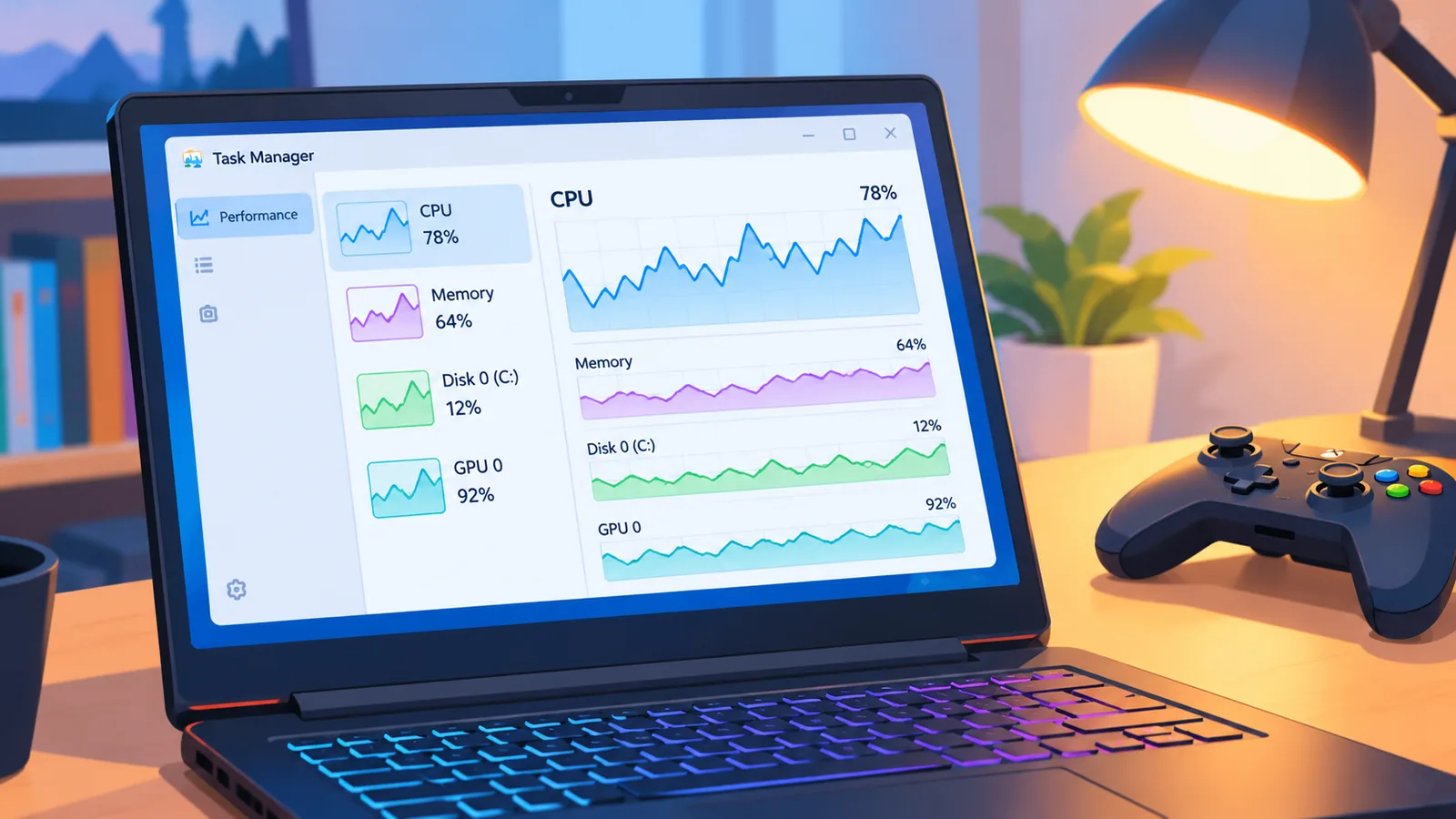
ਕੁਝ ਵੀ ਬਦਲਣ ਤੋਂ ਪਹਿਲਾਂ ਟਾਸਕ ਮੈਨੇਜਰ ਖੋਲ੍ਹ ਕੇ ਵੇਖੋ ਕਿ ਸਭ ਤੋਂ ਵੱਧ ਜ਼ੋਰ ਕੌਣ ਲੈ ਰਿਹਾ ਹੈ। ਇਸ ਨਾਲ ਤੁਸੀਂ ਹਰ ਹੱਲ ਅੰਨ੍ਹੇਵਾਹ ਅਜ਼ਮਾਉਣ ਤੋਂ ਬਚ ਜਾਂਦੇ ਹੋ।
ਟਾਸਕ ਮੈਨੇਜਰ ਵਿੱਚ ਕੀ ਵੇਖਣਾ ਹੈ?
Ctrl+Shift+Esc ਦਬਾਓ ਅਤੇ ਪ੍ਰਫਾਰਮੈਂਸ ਟੈਬ ਖੋਲ੍ਹੋ। ਇੱਥੇ CPU, ਮੈਮਰੀ, ਡਿਸਕ ਅਤੇ GPU ਦੀ ਵਰਤੋਂ ਵੱਖ-ਵੱਖ ਦਿਸਦੀ ਹੈ।
ਜੇ ਗੇਮ ਬੰਦ ਹੋਣ ‘ਤੇ ਵੀ ਕੋਈ ਇੱਕ ਹਿੱਸਾ ਲਗਾਤਾਰ ਭਰਿਆ ਰਹਿੰਦਾ ਹੈ, ਤਾਂ ਸਮੱਸਿਆ ਗੇਮ ਦੀ ਨਹੀਂ, ਬੈਕਗ੍ਰਾਊਂਡ ਦੀ ਹੈ।
ਗੇਮ ਦੌਰਾਨ ਲੱਛਣ ਕਿਵੇਂ ਪਛਾਣੀਏ?
ਫ੍ਰੇਮ ਦਾ ਅਚਾਨਕ ਡਿੱਗਣਾ, ਸਕਿੰਟ-ਦੋ ਸਕਿੰਟ ਲਈ ਅਟਕਣਾ ਅਤੇ ਪੱਖੇ ਦਾ ਲਗਾਤਾਰ ਸ਼ੋਰ ਆਮ ਸੰਕੇਤ ਹਨ। ਜੇ ਇਹ ਕੁਝ ਮਿੰਟ ਖੇਡਣ ਤੋਂ ਬਾਅਦ ਹੀ ਸ਼ੁਰੂ ਹੁੰਦੇ ਹਨ, ਤਾਂ ਗਰਮੀ ਦਾ ਸ਼ੱਕ ਵੱਧ ਹੈ।

- ਟਾਸਕ ਮੈਨੇਜਰ ਖੋਲ੍ਹ ਕੇ ਗੇਮ ਬੰਦ ਹੋਣ ‘ਤੇ CPU ਅਤੇ ਮੈਮਰੀ ਵੇਖੋ।
- ਵੇਖੋ ਕਿ ਡਿਸਕ ਦੀ ਵਰਤੋਂ ਬਿਨਾਂ ਕਾਰਨ ਭਰੀ ਤਾਂ ਨਹੀਂ ਰਹਿੰਦੀ।
- ਗੇਮ ਚਲਾ ਕੇ GPU ਦੀ ਵਰਤੋਂ ਅਤੇ ਤਾਪਮਾਨ ਵੇਖੋ।
- ਧਿਆਨ ਦਿਓ ਕਿ ਹੌਲਾਪਣ ਸ਼ੁਰੂ ਵਿੱਚ ਆਉਂਦਾ ਹੈ ਜਾਂ ਕੁਝ ਦੇਰ ਬਾਅਦ।
- ਚਾਰਜਰ ਲਗਾ ਕੇ ਅਤੇ ਹਟਾ ਕੇ ਦੋਵੇਂ ਹਾਲਤਾਂ ਵਿੱਚ ਤੁਲਨਾ ਕਰੋ।
ਗਰਮੀ ਕਾਰਨ ਥ੍ਰੌਟਲਿੰਗ
ਜ਼ਿਆਦਾ ਗਰਮ ਹੋਣ ‘ਤੇ ਲੈਪਟਾਪ ਆਪਣੇ ਆਪ ਆਪਣੀ ਸਪੀਡ ਘਟਾ ਦਿੰਦਾ ਹੈ। ਇਹ ਹਾਰਡਵੇਅਰ ਨੂੰ ਨੁਕਸਾਨ ਤੋਂ ਬਚਾਉਣ ਲਈ ਹੁੰਦਾ ਹੈ।
ਥ੍ਰੌਟਲਿੰਗ ਕੀ ਹੈ ਅਤੇ ਕਿਵੇਂ ਪਤਾ ਲੱਗੇ?
ਥ੍ਰੌਟਲਿੰਗ ਵਿੱਚ CPU ਜਾਂ GPU ਗਰਮੀ ਵਧਣ ‘ਤੇ ਘੱਟ ਤਾਕਤ ਨਾਲ ਚੱਲਣ ਲੱਗਦਾ ਹੈ। ਨਤੀਜਾ ਇਹ ਕਿ ਗੇਮ ਸ਼ੁਰੂ ਵਿੱਚ ਠੀਕ ਚੱਲਦੀ ਹੈ ਅਤੇ ਕੁਝ ਦੇਰ ਬਾਅਦ ਫ੍ਰੇਮ ਡਿੱਗ ਜਾਂਦੇ ਹਨ।
ਤਾਪਮਾਨ ਵੇਖਣ ਲਈ ਆਪਣੇ ਲੈਪਟਾਪ ਦੇ ਕੰਟਰੋਲ ਸੈਂਟਰ ਜਾਂ ਕਿਸੇ ਭਰੋਸੇਮੰਦ ਮਾਨੀਟਰਿੰਗ ਟੂਲ ਦੀ ਵਰਤੋਂ ਕਰੋ। ਸੁਰੱਖਿਅਤ ਹੱਦ ਹਰ ਮਾਡਲ ਦੀ ਵੱਖਰੀ ਹੁੰਦੀ ਹੈ, ਇਸ ਲਈ ਨਿਰਮਾਤਾ ਦੀ ਦੱਸੀ ਸੀਮਾ ਵੇਖੋ।
ਲੈਪਟਾਪ ਨੂੰ ਠੰਢਾ ਕਿਵੇਂ ਰੱਖੀਏ?
ਸਭ ਤੋਂ ਸੌਖਾ ਕਦਮ ਹੈ ਲੈਪਟਾਪ ਨੂੰ ਸਖ਼ਤ ਅਤੇ ਸਮਤਲ ਥਾਂ ‘ਤੇ ਰੱਖਣਾ। ਬਿਸਤਰ ਜਾਂ ਗੋਦ ‘ਤੇ ਰੱਖਣ ਨਾਲ ਹਵਾ ਦੇ ਰਸਤੇ ਬੰਦ ਹੋ ਜਾਂਦੇ ਹਨ।
- ਹਵਾ ਦੇ ਛੇਕਾਂ ਅਤੇ ਪੱਖੇ ਦੇ ਆਸ-ਪਾਸ ਜੰਮੀ ਧੂੜ ਸਾਫ਼ ਕਰੋ।
- ਕਮਰੇ ਵਿੱਚ ਹਵਾ ਚੱਲਦੀ ਰੱਖੋ ਅਤੇ ਲੈਪਟਾਪ ਦੇ ਆਲੇ-ਦੁਆਲੇ ਜਗ੍ਹਾ ਛੱਡੋ।
- ਕੂਲਿੰਗ ਪੈਡ ਕੁਝ ਹੱਦ ਤੱਕ ਮਦਦ ਕਰ ਸਕਦਾ ਹੈ, ਪਰ ਅਸਰ ਮਾਡਲ ਅਨੁਸਾਰ ਬਦਲਦਾ ਹੈ।
- ਥਰਮਲ ਪੇਸਟ ਬਦਲਣ ਤੋਂ ਪਹਿਲਾਂ ਵਾਰੰਟੀ ਅਤੇ ਮੈਨੂਅਲ ਵੇਖੋ, ਕਿਉਂਕਿ ਲੈਪਟਾਪ ਖੋਲ੍ਹਣ ਨਾਲ ਵਾਰੰਟੀ ਖ਼ਤਮ ਹੋ ਸਕਦੀ ਹੈ।
ਬੈਕਗ੍ਰਾਊਂਡ ਅਤੇ ਸਟਾਰਟਅੱਪ ਪ੍ਰੋਗਰਾਮ
ਬੈਕਗ੍ਰਾਊਂਡ ਵਿੱਚ ਚੱਲਦੇ ਪ੍ਰੋਗਰਾਮ ਚੁੱਪਚਾਪ RAM ਅਤੇ CPU ਖਾ ਜਾਂਦੇ ਹਨ। ਗੇਮ ਨੂੰ ਫਿਰ ਬਚੀ ਹੋਈ ਤਾਕਤ ਨਾਲ ਹੀ ਕੰਮ ਚਲਾਉਣਾ ਪੈਂਦਾ ਹੈ।
ਇਹ ਉਦੋਂ ਵੱਧ ਹੁੰਦਾ ਹੈ ਜਦੋਂ ਗੇਮ ਦੇ ਨਾਲ ਬ੍ਰਾਊਜ਼ਰ ਦੀਆਂ ਕਈ ਟੈਬਾਂ, ਚੈਟ ਐਪ ਅਤੇ ਕਈ ਲਾਂਚਰ ਇਕੱਠੇ ਖੁੱਲ੍ਹੇ ਹੋਣ।

- ਟਾਸਕ ਮੈਨੇਜਰ ਦੀ ਸਟਾਰਟਅੱਪ ਐਪਸ ਟੈਬ ਵਿੱਚ ਗ਼ੈਰ-ਜ਼ਰੂਰੀ ਪ੍ਰੋਗਰਾਮ ਬੰਦ ਕਰੋ।
- ਗੇਮ ਖੇਡਣ ਤੋਂ ਪਹਿਲਾਂ ਬ੍ਰਾਊਜ਼ਰ ਦੀਆਂ ਵਾਧੂ ਟੈਬਾਂ ਬੰਦ ਕਰੋ।
- ਵਰਤੋਂ ਵਿੱਚ ਨਾ ਆ ਰਹੇ ਗੇਮ ਲਾਂਚਰ ਅਤੇ ਅੱਪਡੇਟਰ ਬੰਦ ਕਰੋ।
- ਜੇ ਓਵਰਲੇ ਦੀ ਲੋੜ ਨਹੀਂ ਤਾਂ ਉਹਨਾਂ ਨੂੰ ਬੰਦ ਕਰ ਕੇ ਫ਼ਰਕ ਵੇਖੋ।
ਬਦਲਾਅ ਤੋਂ ਬਾਅਦ ਲੈਪਟਾਪ ਮੁੜ ਚਾਲੂ ਕਰੋ ਅਤੇ ਟਾਸਕ ਮੈਨੇਜਰ ਵਿੱਚ ਮੈਮਰੀ ਦੀ ਵਰਤੋਂ ਦੁਬਾਰਾ ਵੇਖੋ। ਇਸ ਤਰ੍ਹਾਂ ਪਤਾ ਲੱਗ ਜਾਂਦਾ ਹੈ ਕਿ ਕਦਮ ਨੇ ਕੰਮ ਕੀਤਾ ਜਾਂ ਨਹੀਂ।
ਪੁਰਾਣੇ ਜਾਂ ਖਰਾਬ ਡਰਾਈਵਰ
ਪੁਰਾਣਾ ਜਾਂ ਖਰਾਬ ਗ੍ਰਾਫਿਕਸ ਡਰਾਈਵਰ ਗੇਮ ਦੀ ਕਾਰਗੁਜ਼ਾਰੀ ਘਟਾ ਸਕਦਾ ਹੈ। ਨਵੀਆਂ ਗੇਮਾਂ ਅਕਸਰ ਨਵੇਂ ਡਰਾਈਵਰਾਂ ਨਾਲ ਬਿਹਤਰ ਚੱਲਦੀਆਂ ਹਨ।
- ਆਪਣਾ GPU ਪਛਾਣੋ ਅਤੇ NVIDIA, AMD ਜਾਂ Intel ਦੀ ਅਧਿਕਾਰਤ ਸਾਈਟ ਤੋਂ ਨਵਾਂ ਡਰਾਈਵਰ ਲਓ।
- ਜੇ ਸਮੱਸਿਆ ਬਣੀ ਰਹੇ ਤਾਂ ਇੰਸਟਾਲ ਕਰਦੇ ਸਮੇਂ ਸਾਫ਼ ਇੰਸਟਾਲ ਦਾ ਵਿਕਲਪ ਚੁਣੋ।
- ਆਪਣੇ ਲੈਪਟਾਪ ਬ੍ਰਾਂਡ ਦੀ ਸਾਈਟ ਤੋਂ ਚਿਪਸੈੱਟ ਅਤੇ BIOS ਅੱਪਡੇਟ ਦੀ ਜਾਂਚ ਕਰੋ।
- BIOS ਅੱਪਡੇਟ ਦੌਰਾਨ ਚਾਰਜਰ ਲੱਗਾ ਰੱਖੋ ਅਤੇ ਨਿਰਮਾਤਾ ਦੇ ਕਦਮਾਂ ਦੀ ਪਾਲਣਾ ਕਰੋ।
ਇੱਕ ਸਾਵਧਾਨੀ: ਤੀਜੀ ਧਿਰ ਦੇ ਡਰਾਈਵਰ ਅੱਪਡੇਟਰ ਟੂਲਾਂ ਤੋਂ ਬਚੋ। ਡਰਾਈਵਰ ਸਿਰਫ਼ ਨਿਰਮਾਤਾ ਦੀ ਅਧਿਕਾਰਤ ਸਾਈਟ ਤੋਂ ਡਾਊਨਲੋਡ ਕਰੋ।
ਪਾਵਰ ਮੋਡ ਅਤੇ ਬੈਟਰੀ ਸੈਟਿੰਗਾਂ
ਚਾਰਜਰ ਲਗਾਏ ਬਿਨਾਂ ਜਾਂ ਬੈਟਰੀ ਸੇਵਰ ਮੋਡ ਵਿੱਚ ਲੈਪਟਾਪ ਜਾਣਬੁੱਝ ਕੇ ਹੌਲੀ ਚੱਲਦਾ ਹੈ। ਇਹ ਖ਼ਰਾਬੀ ਨਹੀਂ, ਬੈਟਰੀ ਬਚਾਉਣ ਵਾਲੀ ਸੈਟਿੰਗ ਹੈ।
| ਵਿਸ਼ੇਸ਼ਤਾ | ਬੈਟਰੀ ਸੇਵਰ | ਸੰਤੁਲਿਤ | ਉੱਚ ਕਾਰਗੁਜ਼ਾਰੀ |
|---|---|---|---|
| ਕਾਰਗੁਜ਼ਾਰੀ | ਸਭ ਤੋਂ ਘੱਟ | ਦਰਮਿਆਨੀ | ਸਭ ਤੋਂ ਵੱਧ |
| ਬੈਟਰੀ | ਸਭ ਤੋਂ ਵੱਧ ਚੱਲਦੀ ਹੈ | ਦਰਮਿਆਨੀ | ਜਲਦੀ ਖ਼ਤਮ ਹੁੰਦੀ ਹੈ |
| ਗਰਮੀ ਅਤੇ ਪੱਖਾ | ਘੱਟ | ਦਰਮਿਆਨੇ | ਵੱਧ |
- Windows ਦੀਆਂ ਸੈਟਿੰਗਾਂ ਵਿੱਚ ਪਾਵਰ ਮੋਡ ਨੂੰ ਉੱਚ ਕਾਰਗੁਜ਼ਾਰੀ ਵੱਲ ਕਰੋ।
- ਆਪਣੇ ਲੈਪਟਾਪ ਦੇ ਕੰਟਰੋਲ ਸੈਂਟਰ ਵਿੱਚ ਪਾਵਰ ਅਤੇ ਪੱਖੇ ਦਾ ਪ੍ਰੋਫਾਈਲ ਵੇਖੋ।
- ਗੇਮ ਖੇਡਦੇ ਸਮੇਂ ਅਸਲੀ ਚਾਰਜਰ ਲਗਾਈ ਰੱਖੋ।

🛒 ਸਿਫਾਰਸ਼ ਕੀਤਾ ਉਤਪਾਦ
ਘੱਟ RAM ਅਤੇ ਭਰੀ ਹੋਈ ਸਟੋਰੇਜ
RAM ਘੱਟ ਹੋਵੇ ਜਾਂ ਡਰਾਈਵ ਲਗਭਗ ਭਰੀ ਹੋਵੇ, ਤਾਂ ਗੇਮ ਅਟਕਣ ਲੱਗਦੀ ਹੈ। ਲੈਪਟਾਪ ਨੂੰ ਫਿਰ ਡਿਸਕ ਦੀ ਵਰਤੋਂ ਵੱਧ ਕਰਨੀ ਪੈਂਦੀ ਹੈ, ਜੋ RAM ਨਾਲੋਂ ਕਾਫ਼ੀ ਹੌਲੀ ਹੁੰਦੀ ਹੈ।
ਕਿੰਨੀ RAM ਕਾਫ਼ੀ ਹੈ?
ਇਹ ਗੇਮ ਅਨੁਸਾਰ ਬਦਲਦਾ ਹੈ, ਇਸ ਲਈ ਪਹਿਲਾਂ ਗੇਮ ਦੀਆਂ ਅਧਿਕਾਰਤ ਘੱਟੋ-ਘੱਟ ਅਤੇ ਸਿਫ਼ਾਰਸ਼ੀ ਲੋੜਾਂ ਵੇਖੋ। ਆਮ ਤੌਰ ‘ਤੇ ਅੱਜਕੱਲ੍ਹ ਕਈ ਨਵੀਆਂ ਗੇਮਾਂ ਲਈ 16 GB ਆਮ ਮੰਨੀ ਜਾਂਦੀ ਹੈ, ਪਰ ਇਹ ਹਰ ਗੇਮ ਲਈ ਪੱਕਾ ਨਿਯਮ ਨਹੀਂ ਹੈ।
ਟਾਸਕ ਮੈਨੇਜਰ ਵਿੱਚ ਗੇਮ ਚਲਾਉਂਦੇ ਸਮੇਂ ਮੈਮਰੀ ਲਗਭਗ ਪੂਰੀ ਭਰ ਜਾਵੇ, ਤਾਂ ਇਹ RAM ਦੀ ਕਮੀ ਦਾ ਚੰਗਾ ਸੰਕੇਤ ਹੈ।
ਸਟੋਰੇਜ ਕਿਵੇਂ ਸਾਫ਼ ਕਰੀਏ?
ਨਾ ਵਰਤੀਆਂ ਗੇਮਾਂ, ਪੁਰਾਣੇ ਇੰਸਟਾਲਰ ਅਤੇ ਵੱਡੀਆਂ ਫਾਈਲਾਂ ਹਟਾਓ। ਡਰਾਈਵ ਵਿੱਚ ਹਮੇਸ਼ਾ ਕੁਝ ਖਾਲੀ ਥਾਂ ਰੱਖੋ।
ਜੇ ਤੁਹਾਡੇ ਲੈਪਟਾਪ ਵਿੱਚ ਹਾਰਡ ਡਿਸਕ ਹੈ, ਤਾਂ SSD ਵਿੱਚ ਬਦਲਣ ਨਾਲ ਲੋਡਿੰਗ ਅਤੇ ਸਮੁੱਚੀ ਤੇਜ਼ੀ ਵਿੱਚ ਆਮ ਤੌਰ ‘ਤੇ ਕਾਫ਼ੀ ਫ਼ਰਕ ਪੈਂਦਾ ਹੈ।
ਵਾਇਰਸ ਅਤੇ ਮਾਲਵੇਅਰ ਦੀ ਜਾਂਚ
ਲੁਕਿਆ ਹੋਇਆ ਮਾਲਵੇਅਰ ਚੁੱਪਚਾਪ CPU ਅਤੇ ਡਿਸਕ ਵਰਤ ਸਕਦਾ ਹੈ। ਤੁਹਾਨੂੰ ਇਸ ਦਾ ਪਤਾ ਸਿਰਫ਼ ਇਸ ਲਈ ਲੱਗਦਾ ਹੈ ਕਿ ਲੈਪਟਾਪ ਬਿਨਾਂ ਕਾਰਨ ਹੌਲੀ ਹੋ ਗਿਆ ਹੈ।
- Windows Security ਖੋਲ੍ਹ ਕੇ ਪੂਰੀ ਸਕੈਨ ਚਲਾਓ।
- ਜਿਹੜੇ ਪ੍ਰੋਗਰਾਮ ਤੁਸੀਂ ਇੰਸਟਾਲ ਨਹੀਂ ਕੀਤੇ ਜਾਂ ਸ਼ੱਕੀ ਲੱਗਣ, ਉਹ ਹਟਾਓ।
- ਪਾਇਰੇਟਡ ਗੇਮਾਂ ਅਤੇ ਅਣਜਾਣ ਸਾਈਟਾਂ ਤੋਂ ਫਾਈਲਾਂ ਡਾਊਨਲੋਡ ਕਰਨ ਤੋਂ ਬਚੋ।
ਗੇਮ ਅਤੇ ਵਿੰਡੋਜ਼ ਦੀਆਂ ਸੈਟਿੰਗਾਂ ਨੂੰ ਸੁਧਾਰਨਾ
ਗੇਮ ਦੀ ਗ੍ਰਾਫਿਕਸ ਸੈਟਿੰਗ ਘਟਾਉਣ ਨਾਲ ਅਕਸਰ ਤੁਰੰਤ ਫ਼ਰਕ ਪੈਂਦਾ ਹੈ। ਇਹ ਸਭ ਤੋਂ ਤੇਜ਼ ਨਤੀਜਾ ਦੇਣ ਵਾਲੇ ਕਦਮਾਂ ਵਿੱਚੋਂ ਹੈ।
- ਰੈਜ਼ੋਲੂਸ਼ਨ ਇੱਕ ਪੱਧਰ ਘਟਾ ਕੇ ਵੇਖੋ।
- ਸ਼ੈਡੋ ਅਤੇ ਹੋਰ ਭਾਰੀ ਪ੍ਰਭਾਵ ਘੱਟ ਕਰੋ।
- ਫ੍ਰੇਮ ਦੀ ਸੀਮਾ ਇੰਨੀ ਰੱਖੋ ਜਿੰਨੀ ਤੁਹਾਡਾ ਲੈਪਟਾਪ ਸਥਿਰ ਚਲਾ ਸਕੇ।
- Windows ਦੀ Game Mode ਸੈਟਿੰਗ ਚਾਲੂ ਹੈ ਜਾਂ ਨਹੀਂ, ਇਹ ਵੇਖੋ।
- Windows ਅੱਪਡੇਟ ਦੀ ਜਾਂਚ ਕਰੋ ਅਤੇ ਲੋੜ ਹੋਵੇ ਤਾਂ ਅੱਪਡੇਟ ਕਰੋ।
ਸਮਝਦਾਰੀ ਵਾਲੇ ਅੱਪਗ੍ਰੇਡ ਅਤੇ ਨਵੇਂ ਲੈਪਟਾਪ ਦਾ ਸਮਾਂ
ਸਭ ਤੋਂ ਸਸਤੇ ਅਤੇ ਅਸਰਦਾਰ ਅੱਪਗ੍ਰੇਡ ਆਮ ਤੌਰ ‘ਤੇ RAM ਅਤੇ SSD ਹੁੰਦੇ ਹਨ। ਪਰ ਪਹਿਲਾਂ ਵੇਖ ਲਓ ਕਿ ਤੁਹਾਡੇ ਮਾਡਲ ਵਿੱਚ ਇਹ ਬਦਲੇ ਜਾ ਸਕਦੇ ਹਨ ਜਾਂ ਨਹੀਂ, ਕਿਉਂਕਿ ਕੁਝ ਲੈਪਟਾਪਾਂ ਵਿੱਚ RAM ਮੁੱਖ ਬੋਰਡ ‘ਤੇ ਜੁੜੀ ਹੁੰਦੀ ਹੈ।
| ਵਿਸ਼ੇਸ਼ਤਾ | RAM ਵਧਾਉਣਾ | SSD ਬਦਲਣਾ | ਨਵਾਂ ਲੈਪਟਾਪ |
|---|---|---|---|
| ਲਾਗਤ | ਘੱਟ ਤੋਂ ਦਰਮਿਆਨੀ | ਦਰਮਿਆਨੀ | ਸਭ ਤੋਂ ਵੱਧ |
| ਫ਼ਾਇਦਾ | ਅਟਕਣਾ ਘਟਦਾ ਹੈ | ਲੋਡਿੰਗ ਤੇਜ਼ ਹੁੰਦੀ ਹੈ | ਪੂਰੀ ਕਾਰਗੁਜ਼ਾਰੀ ਵਧਦੀ ਹੈ |
| ਕਦੋਂ ਠੀਕ ਹੈ | ਮੈਮਰੀ ਅਕਸਰ ਭਰੀ ਰਹੇ | ਹਾਰਡ ਡਿਸਕ ਜਾਂ ਡਰਾਈਵ ਭਰੀ ਹੋਵੇ | CPU ਜਾਂ GPU ਬਹੁਤ ਪੁਰਾਣਾ ਹੋਵੇ |
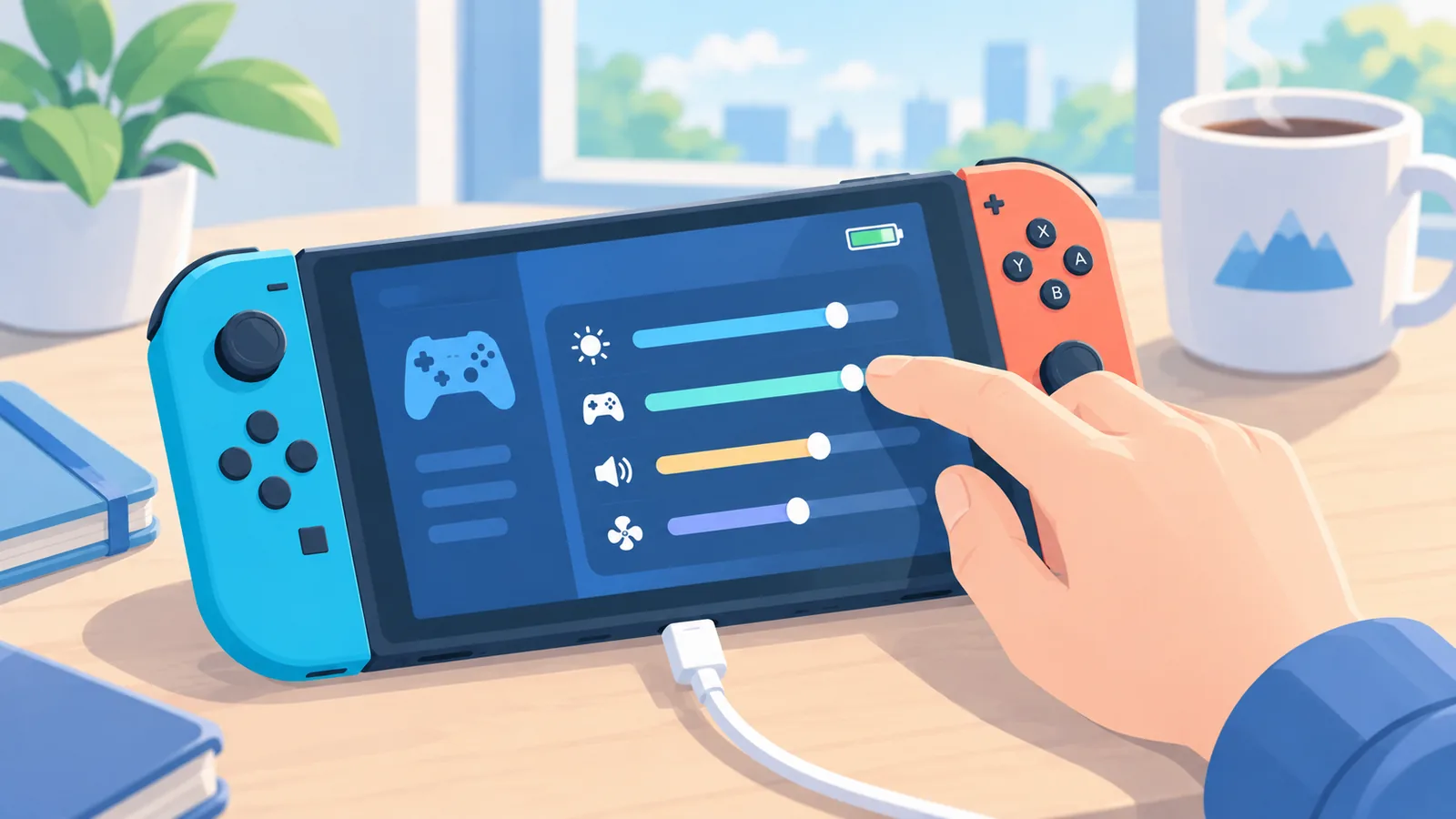
ਜੇ ਉੱਪਰ ਦੇ ਸਾਰੇ ਉਪਾਅ ਅਜ਼ਮਾਉਣ ਤੋਂ ਬਾਅਦ ਵੀ ਫ਼ਰਕ ਨਾ ਪਵੇ, ਅਤੇ CPU ਜਾਂ GPU ਅੱਪਗ੍ਰੇਡ ਕੀਤੇ ਹੀ ਨਹੀਂ ਜਾ ਸਕਦੇ, ਤਾਂ ਨਵੇਂ ਲੈਪਟਾਪ ਬਾਰੇ ਸੋਚਣਾ ਵਾਜਬ ਹੈ।
ਅਕਸਰ ਪੁੱਛੇ ਜਾਂਦੇ ਸਵਾਲ
ਇੱਥੇ ਗੇਮਿੰਗ ਲੈਪਟਾਪ ਦੀ ਸੁਸਤੀ ਬਾਰੇ ਸਭ ਤੋਂ ਆਮ ਚਾਰ ਸਵਾਲ ਹਨ।
ਗੇਮਿੰਗ ਲੈਪਟਾਪ ਸਮੇਂ ਨਾਲ ਹੌਲੀ ਕਿਉਂ ਹੋ ਜਾਂਦਾ ਹੈ?
ਸਮੇਂ ਨਾਲ ਧੂੜ ਜੰਮਦੀ ਹੈ, ਸਟਾਰਟਅੱਪ ਪ੍ਰੋਗਰਾਮ ਵਧਦੇ ਹਨ ਅਤੇ ਸਟੋਰੇਜ ਭਰਦੀ ਜਾਂਦੀ ਹੈ। ਇਹ ਸਾਰੀਆਂ ਗੱਲਾਂ ਮਿਲ ਕੇ ਕਾਰਗੁਜ਼ਾਰੀ ਘਟਾ ਦਿੰਦੀਆਂ ਹਨ।
ਕੀ ਵਿੰਡੋਜ਼ ਦੁਬਾਰਾ ਇੰਸਟਾਲ ਕਰਨ ਨਾਲ ਫ਼ਾਇਦਾ ਹੁੰਦਾ ਹੈ?
ਜੇ ਸਮੱਸਿਆ ਸਾਫ਼ਟਵੇਅਰ ਜਾਂ ਮਾਲਵੇਅਰ ਦੀ ਹੈ ਤਾਂ ਫ਼ਾਇਦਾ ਹੋ ਸਕਦਾ ਹੈ। ਪਰ ਗਰਮੀ ਜਾਂ ਪੁਰਾਣੇ ਹਾਰਡਵੇਅਰ ਦੀ ਸਮੱਸਿਆ ਇਸ ਨਾਲ ਹੱਲ ਨਹੀਂ ਹੁੰਦੀ। ਇਸ ਤੋਂ ਪਹਿਲਾਂ ਆਪਣਾ ਡੇਟਾ ਸੰਭਾਲ ਲਓ।

ਕਿੰਨੇ ਤਾਪਮਾਨ ਤੱਕ ਠੀਕ ਮੰਨਿਆ ਜਾਂਦਾ ਹੈ?
ਇਹ ਮਾਡਲ ਅਤੇ ਪ੍ਰੋਸੈਸਰ ਅਨੁਸਾਰ ਬਦਲਦਾ ਹੈ। ਆਪਣੇ CPU ਅਤੇ GPU ਦੀ ਨਿਰਮਾਤਾ ਵੱਲੋਂ ਦੱਸੀ ਸੀਮਾ ਵੇਖੋ।
ਕੀ ਕੂਲਿੰਗ ਪੈਡ ਸੱਚਮੁੱਚ ਕੰਮ ਕਰਦਾ ਹੈ?
ਇਹ ਕੁਝ ਹੱਦ ਤੱਕ ਮਦਦ ਕਰ ਸਕਦਾ ਹੈ, ਖ਼ਾਸ ਕਰਕੇ ਜੇ ਲੈਪਟਾਪ ਦੇ ਹੇਠਾਂ ਹਵਾ ਆਉਣ ਦੀ ਥਾਂ ਘੱਟ ਹੋਵੇ। ਪਰ ਧੂੜ ਜੰਮੀ ਹੋਵੇ ਤਾਂ ਸਿਰਫ਼ ਪੈਡ ਕਾਫ਼ੀ ਨਹੀਂ ਹੁੰਦਾ।
ਅੱਜ ਹੀ ਕਰਨ ਵਾਲਾ ਇੱਕ ਕਦਮ ਅਤੇ ਰੋਕਥਾਮ
ਅੱਜ ਸਿਰਫ਼ ਇੱਕ ਕੰਮ ਕਰੋ: ਗੇਮ ਚਲਾ ਕੇ ਟਾਸਕ ਮੈਨੇਜਰ ਅਤੇ ਤਾਪਮਾਨ ਦੀ ਜਾਂਚ ਕਰੋ। ਇਸ ਨਾਲ ਤੁਹਾਨੂੰ ਪਤਾ ਲੱਗ ਜਾਵੇਗਾ ਕਿ ਅਗਲਾ ਕਦਮ ਕਿਹੜਾ ਚੁਣਨਾ ਹੈ।
- ਸਮੇਂ-ਸਮੇਂ ‘ਤੇ ਲੈਪਟਾਪ ਦੀ ਸਫ਼ਾਈ ਕਰੋ, ਅਤੇ ਪੱਖੇ ਦਾ ਸ਼ੋਰ ਜਾਂ ਗਰਮੀ ਵਧੇ ਤਾਂ ਜਲਦੀ ਕਰੋ।
- ਡਰਾਈਵਰ ਅਤੇ Windows ਨੂੰ ਨਿਯਮਤ ਤੌਰ ‘ਤੇ ਅੱਪਡੇਟ ਕਰੋ।
- ਸਟੋਰੇਜ ਵਿੱਚ ਕੁਝ ਖਾਲੀ ਥਾਂ ਹਮੇਸ਼ਾ ਰੱਖੋ।
ਹੁਣੇ ਆਪਣੇ ਲੈਪਟਾਪ ਦੀ 2 ਮਿੰਟ ਦੀ ਜਾਂਚ ਕਰੋ ਅਤੇ ਪਤਾ ਲਗਾਓ ਕਿ ਹੌਲਾਪਣ ਕਿੱਥੋਂ ਆ ਰਿਹਾ ਹੈ।
ਹਵਾਲੇ
- NVIDIA ਸਹਾਇਤਾ
- AMD ਸਹਾਇਤਾ
- Microsoft ਸਹਾਇਤਾ
- ਆਪਣੇ ਲੈਪਟਾਪ ਬ੍ਰਾਂਡ ਦਾ ਅਧਿਕਾਰਤ ਸਹਾਇਤਾ ਪੰਨਾ
ਹੋਰ ਤੁਲਨਾਵਾਂ ਅਤੇ ਖਰੀਦ ਗਾਈਡ ਚਾਹੀਦੇ ਹਨ?