
⚠️ ਇਹ ਪੰਨਾ ਤੁਹਾਨੂੰ Atovia ਦੇ ਭਾਈਵਾਲਾਂ ਅਤੇ ਐਫੀਲੀਏਟ ਬਾਜ਼ਾਰਾਂ ਨਾਲ ਜੋੜਦਾ ਹੈ। ਅਸੀਂ ਇਹਨਾਂ ਲਿੰਕਾਂ ਰਾਹੀਂ ਕੀਤੀਆਂ ਗਈਆਂ ਗਤੀਵਿਧੀਆਂ ਲਈ ਐਫੀਲੀਏਟ ਭਾਈਵਾਲਾਂ ਤੋਂ ਕਮਿਸ਼ਨ ਪ੍ਰਾਪਤ ਕਰ ਸਕਦੇ ਹਾਂ। ਛੋਟ ਦੀਆਂ ਪੇਸ਼ਕਸ਼ਾਂ ਨੀਤੀ ਦੇ ਅਨੁਸਾਰ ਕਿਸੇ ਵੀ ਸਮੇਂ ਬਦਲ ਸਕਦੀਆਂ ਹਨ! ਯਕੀਨ ਰੱਖੋ, ਤੁਹਾਡੇ ਲਈ ਕੋਈ ਵਾਧੂ ਖਰਚ ਨਹੀਂ ਹੈ! ਅਸੀਂ ਉਮੀਦ ਕਰਦੇ ਹਾਂ ਕਿ ਇਹ ਸਹੀ ਆਈਟਮਾਂ ਲੱਭਣ ਵਿੱਚ ਤੁਹਾਡਾ ਸਮਾਂ ਬਚਾਏਗਾ!
ਕਿਸੇ ਪੁਰਾਣੀ ਵੈੱਬਸਾਈਟ ਨੂੰ ਦੁਬਾਰਾ ਲੱਭਣਾ ਹੋਵੇ ਜਾਂ ਆਪਣੀ ਬ੍ਰਾਊਜ਼ਿੰਗ ਦੀ ਨਿੱਜਤਾ ਸੰਭਾਲਣੀ ਹੋਵੇ, ਦੋਵਾਂ ਹਾਲਤਾਂ ਵਿੱਚ ਸਫਾਰੀ ਦੀ ਹਿਸਟਰੀ ਦੀ ਸਮਝ ਕੰਮ ਆਉਂਦੀ ਹੈ। ਸੰਖੇਪ ਜਵਾਬ ਇਹ ਹੈ: ਹਿਸਟਰੀ ਸਫਾਰੀ ਦੇ ਮੇਨੂ ਬਾਰ ਵਿੱਚ “ਹਿਸਟਰੀ” ਮੇਨੂ ਵਿੱਚ ਮਿਲਦੀ ਹੈ ਅਤੇ ਕੀਬੋਰਡ ਉੱਤੇ Command + Y ਦਬਾਉਣ ਨਾਲ ਪੂਰੀ ਸੂਚੀ ਖੁੱਲ੍ਹ ਜਾਂਦੀ ਹੈ। ਇਸ ਲੇਖ ਵਿੱਚ ਹਰ ਕਦਮ ਸਰਲ ਪੰਜਾਬੀ ਵਿੱਚ ਸਮਝਾਇਆ ਗਿਆ ਹੈ।
ਨੋਟ: ਤੁਹਾਡੇ macOS ਅਤੇ ਸਫਾਰੀ ਦੇ ਵਰਜਨ ਅਨੁਸਾਰ ਮੇਨੂ ਅਤੇ ਬਟਨਾਂ ਦੇ ਸ਼ਬਦ ਥੋੜ੍ਹੇ ਵੱਖਰੇ ਹੋ ਸਕਦੇ ਹਨ।
- ਸਫਾਰੀ ਹਿਸਟਰੀ ਕੀ ਹੁੰਦੀ ਹੈ ਅਤੇ ਇਹ ਕਿਉਂ ਸੰਭਾਲੀ ਜਾਂਦੀ ਹੈ
- ਮੇਨੂ ਬਾਰ ਰਾਹੀਂ ਹਿਸਟਰੀ ਕਿਵੇਂ ਵੇਖੀਏ
- ਕੀਬੋਰਡ ਸ਼ਾਰਟਕੱਟ ਨਾਲ ਹਿਸਟਰੀ ਖੋਲ੍ਹਣਾ
- ਹਿਸਟਰੀ ਵਿੱਚ ਕੋਈ ਖਾਸ ਸਾਈਟ ਕਿਵੇਂ ਖੋਜੀਏ
- ਤਾਰੀਖ ਅਨੁਸਾਰ ਹਿਸਟਰੀ ਨੂੰ ਸਮਝਣਾ
- ਹਿਸਟਰੀ ਦੀ ਇੱਕ ਇਕੱਲੀ ਐਂਟਰੀ ਕਿਵੇਂ ਮਿਟਾਈਏ
- ਸਾਰੀ ਹਿਸਟਰੀ ਜਾਂ ਸਮਾਂ-ਸੀਮਾ ਅਨੁਸਾਰ ਹਿਸਟਰੀ ਕਿਵੇਂ ਮਿਟਾਈਏ
- ਪ੍ਰਾਈਵੇਟ ਬ੍ਰਾਊਜ਼ਿੰਗ ਨਾਲ ਹਿਸਟਰੀ ਬਣਨ ਤੋਂ ਰੋਕਣਾ
- iCloud ਸਿੰਕ ਅਤੇ ਹੋਰ ਡਿਵਾਈਸਾਂ ਉੱਤੇ ਹਿਸਟਰੀ ਦਾ ਅਸਰ
- ਹਿਸਟਰੀ ਸੰਭਾਲਣ ਦੀ ਮਿਆਦ ਬਦਲਣਾ
- ਆਮ ਸਮੱਸਿਆਵਾਂ ਅਤੇ ਉਨ੍ਹਾਂ ਦੇ ਹੱਲ
- ਅਕਸਰ ਪੁੱਛੇ ਜਾਂਦੇ ਸਵਾਲ
- ਹਿਸਟਰੀ ਸਫਾਰੀ ਦੇ ਮੇਨੂ ਬਾਰ ਵਿੱਚ “ਹਿਸਟਰੀ” ਮੇਨੂ ਵਿੱਚ ਹੁੰਦੀ ਹੈ।
- ਪੂਰੀ ਹਿਸਟਰੀ ਖੋਲ੍ਹਣ ਦਾ ਸ਼ਾਰਟਕੱਟ Command + Y ਹੈ।
- ਮਿਟਾਉਣ ਸਮੇਂ ਸਮਾਂ-ਸੀਮਾ ਚੁਣੀ ਜਾ ਸਕਦੀ ਹੈ, ਜਿਵੇਂ ਆਖਰੀ ਘੰਟਾ, ਅੱਜ, ਅੱਜ ਅਤੇ ਕੱਲ੍ਹ, ਜਾਂ ਸਾਰੀ ਹਿਸਟਰੀ।
- ਜੇ iCloud ਵਿੱਚ ਸਫਾਰੀ ਸਿੰਕ ਚਾਲੂ ਹੈ, ਤਾਂ ਮਿਟਾਈ ਹਿਸਟਰੀ ਤੁਹਾਡੇ ਹੋਰ ਡਿਵਾਈਸਾਂ ਤੋਂ ਵੀ ਹਟ ਸਕਦੀ ਹੈ।
- ਹਿਸਟਰੀ ਮਿਟਾਉਣ ਨਾਲ ਸੇਵ ਕੀਤੇ ਪਾਸਵਰਡ ਅਤੇ ਬੁੱਕਮਾਰਕ ਨਹੀਂ ਮਿਟਦੇ।
ਸਫਾਰੀ ਹਿਸਟਰੀ ਕੀ ਹੁੰਦੀ ਹੈ ਅਤੇ ਇਹ ਕਿਉਂ ਸੰਭਾਲੀ ਜਾਂਦੀ ਹੈ
ਸਫਾਰੀ ਹਿਸਟਰੀ ਉਨ੍ਹਾਂ ਵੈੱਬ ਪੰਨਿਆਂ ਦੀ ਸੂਚੀ ਹੈ ਜੋ ਤੁਸੀਂ ਸਫਾਰੀ ਵਿੱਚ ਖੋਲ੍ਹੇ ਹਨ। ਇਸ ਵਿੱਚ ਹਰ ਪੰਨੇ ਦਾ ਨਾਂ, ਪਤਾ ਅਤੇ ਖੋਲ੍ਹਣ ਦਾ ਸਮਾਂ ਦਿਸਦਾ ਹੈ।
ਇਹ ਸੂਚੀ ਇਸ ਲਈ ਸੰਭਾਲੀ ਜਾਂਦੀ ਹੈ ਤਾਂ ਜੋ ਤੁਸੀਂ ਕੋਈ ਪੁਰਾਣਾ ਪੰਨਾ ਦੁਬਾਰਾ ਲੱਭ ਸਕੋ, ਅਤੇ ਐਡਰੈੱਸ ਬਾਰ ਵਿੱਚ ਲਿਖਣ ਸਮੇਂ ਸਫਾਰੀ ਪਹਿਲਾਂ ਵੇਖੀਆਂ ਸਾਈਟਾਂ ਸੁਝਾ ਸਕੇ। ਇਹ ਸਹੂਲਤ ਹੈ, ਪਰ ਜੇ ਤੁਹਾਡਾ Mac ਕੋਈ ਹੋਰ ਵਰਤਦਾ ਹੈ ਤਾਂ ਨਿੱਜਤਾ ਦਾ ਸਵਾਲ ਵੀ ਖੜ੍ਹਾ ਹੁੰਦਾ ਹੈ, ਇਸੇ ਲਈ ਮਿਟਾਉਣ ਦੇ ਤਰੀਕੇ ਜਾਣਨੇ ਜ਼ਰੂਰੀ ਹਨ।

ਮੇਨੂ ਬਾਰ ਰਾਹੀਂ ਹਿਸਟਰੀ ਕਿਵੇਂ ਵੇਖੀਏ
ਸਭ ਤੋਂ ਸਿੱਧਾ ਤਰੀਕਾ ਮੇਨੂ ਬਾਰ ਵਾਲਾ ਹੈ। ਇਹ ਕਦਮ ਅਪਣਾਓ:
- ਆਪਣੇ Mac ਉੱਤੇ ਸਫਾਰੀ ਖੋਲ੍ਹੋ।
- ਸਕ੍ਰੀਨ ਦੇ ਉੱਪਰ ਮੇਨੂ ਬਾਰ ਵਿੱਚ “ਹਿਸਟਰੀ” ਮੇਨੂ ਉੱਤੇ ਕਲਿੱਕ ਕਰੋ।
- ਮੇਨੂ ਵਿੱਚ ਹਾਲ ਹੀ ਵਿੱਚ ਵੇਖੀਆਂ ਸਾਈਟਾਂ ਦੀ ਛੋਟੀ ਸੂਚੀ ਦਿਸੇਗੀ।
- ਪੂਰੀ ਸੂਚੀ ਲਈ “ਸਾਰੀ ਹਿਸਟਰੀ ਦਿਖਾਓ” ਚੁਣੋ।
ਤੁਹਾਡੇ ਵਰਜਨ ਵਿੱਚ ਸ਼ਬਦ ਥੋੜ੍ਹੇ ਵੱਖਰੇ ਹੋ ਸਕਦੇ ਹਨ, ਪਰ ਮੇਨੂ ਦਾ ਨਾਂ “ਹਿਸਟਰੀ” ਹੀ ਰਹਿੰਦਾ ਹੈ।

ਕੀਬੋਰਡ ਸ਼ਾਰਟਕੱਟ ਨਾਲ ਹਿਸਟਰੀ ਖੋਲ੍ਹਣਾ
ਜੇ ਤੁਸੀਂ ਮੇਨੂ ਵਿੱਚ ਜਾਣ ਤੋਂ ਬਚਣਾ ਚਾਹੁੰਦੇ ਹੋ, ਤਾਂ ਸਫਾਰੀ ਵਿੱਚ ਹੁੰਦਿਆਂ ਕੀਬੋਰਡ ਉੱਤੇ Command + Y ਇਕੱਠੇ ਦਬਾਓ। ਪੂਰੀ ਹਿਸਟਰੀ ਸੂਚੀ ਤੁਰੰਤ ਖੁੱਲ੍ਹ ਜਾਵੇਗੀ। ਇਹ ਉਨ੍ਹਾਂ ਲਈ ਸਭ ਤੋਂ ਤੇਜ਼ ਤਰੀਕਾ ਹੈ ਜੋ ਹਿਸਟਰੀ ਅਕਸਰ ਵੇਖਦੇ ਹਨ।
ਹਿਸਟਰੀ ਵਿੱਚ ਕੋਈ ਖਾਸ ਸਾਈਟ ਕਿਵੇਂ ਖੋਜੀਏ
ਜਦੋਂ ਹਿਸਟਰੀ ਲੰਮੀ ਹੋਵੇ, ਤਾਂ ਹੱਥੀਂ ਸਕ੍ਰੌਲ ਕਰਨ ਦੀ ਥਾਂ ਖੋਜ ਵਰਤੋ:

- Command + Y ਨਾਲ ਹਿਸਟਰੀ ਖੋਲ੍ਹੋ।
- ਉੱਪਰ ਸੱਜੇ ਪਾਸੇ ਦੇ ਸਰਚ ਖਾਨੇ ਵਿੱਚ ਸਾਈਟ ਦਾ ਨਾਂ ਜਾਂ ਪਤੇ ਦਾ ਕੋਈ ਹਿੱਸਾ ਲਿਖੋ।
- ਸੂਚੀ ਆਪਣੇ-ਆਪ ਛੋਟੀ ਹੋ ਕੇ ਮੇਲ ਖਾਂਦੇ ਪੰਨੇ ਦਿਖਾਏਗੀ।
- ਪੰਨੇ ਉੱਤੇ ਡਬਲ-ਕਲਿੱਕ ਕਰਕੇ ਉਸ ਨੂੰ ਦੁਬਾਰਾ ਖੋਲ੍ਹੋ।
ਜੇ ਤੁਹਾਨੂੰ ਪੂਰਾ ਨਾਂ ਯਾਦ ਨਹੀਂ, ਤਾਂ ਸਿਰਫ਼ ਇੱਕ ਸ਼ਬਦ ਲਿਖ ਕੇ ਵੀ ਵੇਖੋ।
ਤਾਰੀਖ ਅਨੁਸਾਰ ਹਿਸਟਰੀ ਨੂੰ ਸਮਝਣਾ
ਹਿਸਟਰੀ ਵਿੰਡੋ ਵਿੱਚ ਪੰਨੇ ਆਮ ਤੌਰ ਉੱਤੇ ਦਿਨਾਂ ਮੁਤਾਬਕ ਸਮੂਹਾਂ ਵਿੱਚ ਦਿਖਾਏ ਜਾਂਦੇ ਹਨ, ਜਿਵੇਂ ਅੱਜ, ਕੱਲ੍ਹ ਅਤੇ ਪੁਰਾਣੀਆਂ ਤਾਰੀਖਾਂ। ਹਰ ਸਮੂਹ ਖੋਲ੍ਹ ਕੇ ਤੁਸੀਂ ਉਸ ਦਿਨ ਵੇਖੇ ਸਾਰੇ ਪੰਨੇ ਵੇਖ ਸਕਦੇ ਹੋ।

ਜੇ ਤੁਹਾਨੂੰ ਪਤਾ ਹੈ ਕਿ ਕੋਈ ਪੰਨਾ ਲਗਭਗ ਕਿਸ ਦਿਨ ਵੇਖਿਆ ਸੀ, ਤਾਂ ਤਾਰੀਖ ਵਾਲੇ ਸਮੂਹ ਨੂੰ ਖੋਲ੍ਹਣਾ ਅਕਸਰ ਖੋਜ ਨਾਲੋਂ ਵੀ ਤੇਜ਼ ਹੁੰਦਾ ਹੈ।
ਹਿਸਟਰੀ ਦੀ ਇੱਕ ਇਕੱਲੀ ਐਂਟਰੀ ਕਿਵੇਂ ਮਿਟਾਈਏ
ਜੇ ਤੁਸੀਂ ਸਿਰਫ਼ ਇੱਕ ਜਾਂ ਕੁਝ ਪੰਨੇ ਹਟਾਉਣੇ ਚਾਹੁੰਦੇ ਹੋ, ਤਾਂ ਪੂਰੀ ਹਿਸਟਰੀ ਮਿਟਾਉਣ ਦੀ ਲੋੜ ਨਹੀਂ:

- Command + Y ਨਾਲ ਹਿਸਟਰੀ ਖੋਲ੍ਹੋ।
- ਉਹ ਐਂਟਰੀ ਚੁਣੋ ਜੋ ਹਟਾਉਣੀ ਹੈ।
- ਉਸ ਉੱਤੇ ਰਾਈਟ-ਕਲਿੱਕ ਕਰਕੇ “ਮਿਟਾਓ” ਚੁਣੋ, ਜਾਂ ਕੀਬੋਰਡ ਦੀ Delete ਕੁੰਜੀ ਦਬਾਓ।
ਇਸ ਨਾਲ ਸਿਰਫ਼ ਚੁਣੀ ਹੋਈ ਐਂਟਰੀ ਹਟੇਗੀ ਅਤੇ ਬਾਕੀ ਹਿਸਟਰੀ ਜਿਵੇਂ ਹੈ ਤਿਵੇਂ ਰਹੇਗੀ।

🛒 ਸਿਫਾਰਸ਼ ਕੀਤਾ ਉਤਪਾਦ
ਸਾਰੀ ਹਿਸਟਰੀ ਜਾਂ ਸਮਾਂ-ਸੀਮਾ ਅਨੁਸਾਰ ਹਿਸਟਰੀ ਕਿਵੇਂ ਮਿਟਾਈਏ
ਇੱਕੋ ਵਾਰ ਵੱਡੀ ਮਾਤਰਾ ਵਿੱਚ ਹਿਸਟਰੀ ਹਟਾਉਣ ਲਈ:
- ਮੇਨੂ ਬਾਰ ਵਿੱਚ “ਹਿਸਟਰੀ” ਮੇਨੂ ਖੋਲ੍ਹੋ।
- ਹੇਠਾਂ ਵੱਲ “ਹਿਸਟਰੀ ਸਾਫ਼ ਕਰੋ” ਵਿਕਲਪ ਚੁਣੋ।
- ਸਮਾਂ-ਸੀਮਾ ਚੁਣੋ: ਆਖਰੀ ਘੰਟਾ, ਅੱਜ, ਅੱਜ ਅਤੇ ਕੱਲ੍ਹ, ਜਾਂ ਸਾਰੀ ਹਿਸਟਰੀ।
- ਪੁਸ਼ਟੀ ਵਾਲਾ ਬਟਨ ਦਬਾਓ।
ਨਵੇਂ ਵਰਜਨਾਂ ਵਿੱਚ ਜੇ ਤੁਸੀਂ ਸਫਾਰੀ ਪ੍ਰੋਫਾਈਲਾਂ ਵਰਤਦੇ ਹੋ, ਤਾਂ ਇੱਥੇ ਪ੍ਰੋਫਾਈਲ ਚੁਣਨ ਦਾ ਵਿਕਲਪ ਵੀ ਆ ਸਕਦਾ ਹੈ।
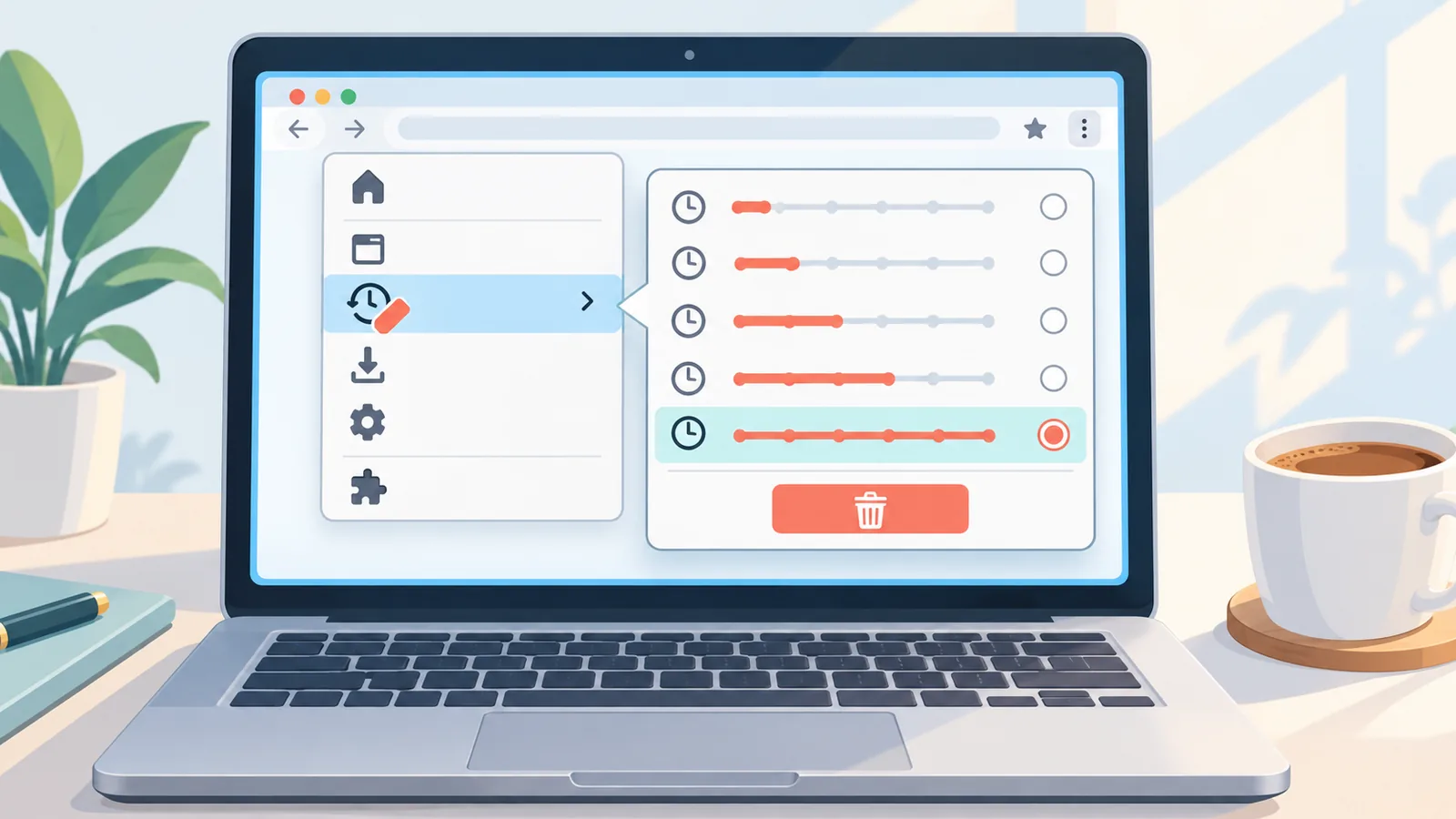
ਧਿਆਨ ਦਿਓ: ਹਿਸਟਰੀ ਮਿਟਾਉਣ ਨਾਲ ਤੁਹਾਡੇ ਸੇਵ ਕੀਤੇ ਪਾਸਵਰਡ ਅਤੇ ਬੁੱਕਮਾਰਕ ਨਹੀਂ ਮਿਟਦੇ। ਮਿਟਾਉਣ ਤੋਂ ਪਹਿਲਾਂ ਇਹ ਵੀ ਯਾਦ ਰੱਖੋ ਕਿ ਮਿਟਾਈ ਹਿਸਟਰੀ ਆਮ ਤੌਰ ਉੱਤੇ ਵਾਪਸ ਨਹੀਂ ਆਉਂਦੀ। ਜੇ ਤੁਹਾਡੇ ਕੋਲ Time Machine ਬੈਕਅੱਪ ਹੈ, ਤਾਂ ਹੀ ਪੁਰਾਣੀ ਹਾਲਤ ਬਹਾਲ ਕਰਨ ਦੀ ਗੁੰਜਾਇਸ਼ ਹੋ ਸਕਦੀ ਹੈ।
| ਪਹਿਲੂ | ਇੱਕ ਐਂਟਰੀ ਮਿਟਾਉਣਾ | ਸਾਰੀ ਹਿਸਟਰੀ ਮਿਟਾਉਣਾ | ਪ੍ਰਾਈਵੇਟ ਵਿੰਡੋ |
|---|---|---|---|
| ਕਦੋਂ ਵਰਤੀਏ | ਸਿਰਫ਼ ਇੱਕ ਪੰਨਾ ਹਟਾਉਣਾ ਹੋਵੇ | ਇੱਕ ਸਮਾਂ-ਸੀਮਾ ਜਾਂ ਸਾਰੀ ਹਿਸਟਰੀ ਸਾਫ਼ ਕਰਨੀ ਹੋਵੇ | ਹਿਸਟਰੀ ਬਣਨ ਹੀ ਨਹੀਂ ਦੇਣੀ |
| ਪ੍ਰਭਾਵ | ਚੁਣੀ ਹੋਈ ਐਂਟਰੀ ਹਟਦੀ ਹੈ | ਚੁਣੀ ਸਮਾਂ-ਸੀਮਾ ਦੀ ਸਾਰੀ ਹਿਸਟਰੀ ਹਟਦੀ ਹੈ | ਖੋਲ੍ਹੀਆਂ ਸਾਈਟਾਂ ਹਿਸਟਰੀ ਵਿੱਚ ਸੰਭਾਲੀਆਂ ਨਹੀਂ ਜਾਂਦੀਆਂ |
| ਸਾਵਧਾਨੀ | ਸਹੀ ਐਂਟਰੀ ਚੁਣੋ, ਹਟਾਉਣ ਮਗਰੋਂ ਵਾਪਸੀ ਔਖੀ | ਪਹਿਲਾਂ ਸੋਚ ਲਓ, ਸਮਾਂ-ਸੀਮਾ ਧਿਆਨ ਨਾਲ ਚੁਣੋ | ਵਿੰਡੋ ਬੰਦ ਕਰਨ ਤੋਂ ਪਹਿਲਾਂ ਲੋੜੀਂਦੇ ਪਤੇ ਨੋਟ ਕਰ ਲਓ |

ਪ੍ਰਾਈਵੇਟ ਬ੍ਰਾਊਜ਼ਿੰਗ ਨਾਲ ਹਿਸਟਰੀ ਬਣਨ ਤੋਂ ਰੋਕਣਾ
ਜੇ ਤੁਸੀਂ ਚਾਹੁੰਦੇ ਹੋ ਕਿ ਕੁਝ ਸਾਈਟਾਂ ਹਿਸਟਰੀ ਵਿੱਚ ਦਰਜ ਹੀ ਨਾ ਹੋਣ, ਤਾਂ ਪ੍ਰਾਈਵੇਟ ਵਿੰਡੋ ਵਰਤੋ। ਇਸ ਨੂੰ ਖੋਲ੍ਹਣ ਲਈ ਮੇਨੂ ਬਾਰ ਵਿੱਚ “ਫ਼ਾਈਲ” ਮੇਨੂ ਵਿੱਚੋਂ ਨਵੀਂ ਪ੍ਰਾਈਵੇਟ ਵਿੰਡੋ ਚੁਣੋ, ਜਾਂ ਕੀਬੋਰਡ ਉੱਤੇ Shift + Command + N ਦਬਾਓ।
ਪ੍ਰਾਈਵੇਟ ਵਿੰਡੋ ਵਿੱਚ ਖੋਲ੍ਹੀਆਂ ਸਾਈਟਾਂ ਤੁਹਾਡੀ ਸਫਾਰੀ ਹਿਸਟਰੀ ਵਿੱਚ ਸੰਭਾਲੀਆਂ ਨਹੀਂ ਜਾਂਦੀਆਂ। ਇਹ ਤਰੀਕਾ ਸਿਰਫ਼ ਤੁਹਾਡੇ ਆਪਣੇ Mac ਉੱਤੇ ਨਿੱਜਤਾ ਲਈ ਹੈ, ਇਹ ਇੰਟਰਨੈੱਟ ਉੱਤੇ ਤੁਹਾਨੂੰ ਪੂਰੀ ਤਰ੍ਹਾਂ ਅਣਪਛਾਤਾ ਨਹੀਂ ਬਣਾਉਂਦਾ।

iCloud ਸਿੰਕ ਅਤੇ ਹੋਰ ਡਿਵਾਈਸਾਂ ਉੱਤੇ ਹਿਸਟਰੀ ਦਾ ਅਸਰ
ਜੇ ਤੁਹਾਡੇ ਸਾਰੇ Apple ਡਿਵਾਈਸ ਇੱਕੋ Apple ID ਨਾਲ ਜੁੜੇ ਹਨ ਅਤੇ iCloud ਵਿੱਚ ਸਫਾਰੀ ਸਿੰਕ ਚਾਲੂ ਹੈ, ਤਾਂ ਇੱਕ ਡਿਵਾਈਸ ਉੱਤੇ ਮਿਟਾਈ ਹਿਸਟਰੀ ਹੋਰ ਡਿਵਾਈਸਾਂ ਤੋਂ ਵੀ ਹਟ ਜਾਂਦੀ ਹੈ।
ਇਹ ਹਟਣ ਵਿੱਚ ਕਿੰਨਾ ਸਮਾਂ ਲੱਗਦਾ ਹੈ, ਇਸ ਬਾਰੇ ਕੋਈ ਪੱਕਾ ਸਮਾਂ ਨਹੀਂ ਦੱਸਿਆ ਜਾ ਸਕਦਾ, ਇਸ ਲਈ ਹੋਰ ਡਿਵਾਈਸਾਂ ਉੱਤੇ ਨਤੀਜਾ ਵੇਖਣ ਲਈ ਥੋੜ੍ਹਾ ਇੰਤਜ਼ਾਰ ਕਰੋ। ਜੇ ਤੁਸੀਂ ਸਿੰਕ ਕਰਕੇ ਆਪਣੀ ਹਿਸਟਰੀ ਹੋਰ ਡਿਵਾਈਸਾਂ ਉੱਤੇ ਰੱਖਣੀ ਚਾਹੁੰਦੇ ਹੋ, ਤਾਂ ਮਿਟਾਉਣ ਤੋਂ ਪਹਿਲਾਂ ਇਸ ਬਾਰੇ ਸੋਚ ਲਓ।
ਹਿਸਟਰੀ ਸੰਭਾਲਣ ਦੀ ਮਿਆਦ ਬਦਲਣਾ
ਸਫਾਰੀ ਦੀਆਂ ਸੈਟਿੰਗਾਂ ਦੇ “ਆਮ” ਟੈਬ ਵਿੱਚ, ਜੇ ਤੁਹਾਡੇ ਵਰਜਨ ਵਿੱਚ ਉਪਲਬਧ ਹੋਵੇ, ਤਾਂ ਹਿਸਟਰੀ ਨੂੰ ਆਪਣੇ-ਆਪ ਹਟਾਉਣ ਦੀ ਮਿਆਦ ਚੁਣਨ ਦਾ ਵਿਕਲਪ ਮਿਲ ਸਕਦਾ ਹੈ, ਜਿਵੇਂ ਇੱਕ ਦਿਨ, ਇੱਕ ਹਫ਼ਤਾ, ਦੋ ਹਫ਼ਤੇ, ਇੱਕ ਮਹੀਨਾ, ਇੱਕ ਸਾਲ ਜਾਂ ਹੱਥੀਂ।

ਸਹੀ ਸੂਚੀ ਤੁਹਾਡੇ macOS ਅਤੇ ਸਫਾਰੀ ਦੇ ਵਰਜਨ ਅਨੁਸਾਰ ਬਦਲ ਸਕਦੀ ਹੈ। ਇਹ ਸੈਟਿੰਗ ਉਨ੍ਹਾਂ ਲਈ ਲਾਭਦਾਇਕ ਹੈ ਜੋ ਹਰ ਵਾਰ ਹੱਥੀਂ ਹਿਸਟਰੀ ਸਾਫ਼ ਨਹੀਂ ਕਰਨਾ ਚਾਹੁੰਦੇ।
ਆਮ ਸਮੱਸਿਆਵਾਂ ਅਤੇ ਉਨ੍ਹਾਂ ਦੇ ਹੱਲ
- ਮੇਨੂ ਬਾਰ ਵਿੱਚ “ਹਿਸਟਰੀ” ਨਹੀਂ ਦਿਸ ਰਹੀ: ਯਕੀਨੀ ਬਣਾਓ ਕਿ ਸਫਾਰੀ ਸਭ ਤੋਂ ਅੱਗੇ ਵਾਲੀ ਐਪ ਹੈ, ਕਿਉਂਕਿ ਮੇਨੂ ਬਾਰ ਮੌਜੂਦਾ ਐਪ ਮੁਤਾਬਕ ਬਦਲਦਾ ਹੈ।
- “ਹਿਸਟਰੀ ਸਾਫ਼ ਕਰੋ” ਧੁੰਦਲਾ ਦਿਸ ਰਿਹਾ ਹੈ: ਹੋ ਸਕਦਾ ਹੈ ਕਿ ਹਿਸਟਰੀ ਪਹਿਲਾਂ ਹੀ ਖਾਲੀ ਹੋਵੇ, ਜਾਂ ਕੋਈ ਪਾਬੰਦੀ ਲੱਗੀ ਹੋਵੇ। ਇਸ ਸਥਿਤੀ ਵਿੱਚ ਆਪਣੇ Mac ਦੀਆਂ ਸਕ੍ਰੀਨ ਟਾਈਮ ਜਾਂ ਪ੍ਰਬੰਧਕ ਸੈਟਿੰਗਾਂ ਵੇਖੋ।
- ਹਿਸਟਰੀ ਮਿਟਾਈ ਪਰ ਹੋਰ ਡਿਵਾਈਸ ਉੱਤੇ ਅਜੇ ਦਿਸ ਰਹੀ ਹੈ: iCloud ਸਿੰਕ ਨੂੰ ਕੁਝ ਸਮਾਂ ਲੱਗ ਸਕਦਾ ਹੈ। ਡਿਵਾਈਸ ਇੰਟਰਨੈੱਟ ਨਾਲ ਜੁੜੀ ਹੋਵੇ ਅਤੇ ਸਫਾਰੀ ਸਿੰਕ ਚਾਲੂ ਹੋਵੇ, ਇਹ ਜਾਂਚੋ।
- ਗਲਤੀ ਨਾਲ ਹਿਸਟਰੀ ਮਿਟ ਗਈ: ਜੇ Time Machine ਬੈਕਅੱਪ ਮੌਜੂਦ ਹੈ ਤਾਂ ਉਸ ਤੋਂ ਪੁਰਾਣੀ ਹਾਲਤ ਬਹਾਲ ਕਰਨ ਦੀ ਕੋਸ਼ਿਸ਼ ਕੀਤੀ ਜਾ ਸਕਦੀ ਹੈ। ਬੈਕਅੱਪ ਤੋਂ ਬਿਨਾਂ ਵਾਪਸੀ ਦੀ ਆਸ ਨਾ ਰੱਖੋ।

ਅਕਸਰ ਪੁੱਛੇ ਜਾਂਦੇ ਸਵਾਲ
ਕੀ ਹਿਸਟਰੀ ਮਿਟਾਉਣ ਨਾਲ ਮੇਰੇ ਬੁੱਕਮਾਰਕ ਵੀ ਮਿਟ ਜਾਣਗੇ?
ਨਹੀਂ। ਹਿਸਟਰੀ ਮਿਟਾਉਣ ਨਾਲ ਬੁੱਕਮਾਰਕ ਅਤੇ ਸੇਵ ਕੀਤੇ ਪਾਸਵਰਡ ਨਹੀਂ ਮਿਟਦੇ।
ਸਫਾਰੀ ਵਿੱਚ ਹਿਸਟਰੀ ਖੋਲ੍ਹਣ ਦਾ ਸਭ ਤੋਂ ਤੇਜ਼ ਤਰੀਕਾ ਕਿਹੜਾ ਹੈ?
ਕੀਬੋਰਡ ਸ਼ਾਰਟਕੱਟ Command + Y, ਜੋ ਪੂਰੀ ਹਿਸਟਰੀ ਸੂਚੀ ਤੁਰੰਤ ਖੋਲ੍ਹ ਦਿੰਦਾ ਹੈ।
ਕੀ ਮੈਂ ਸਿਰਫ਼ ਇੱਕ ਸਾਈਟ ਦੀ ਹਿਸਟਰੀ ਮਿਟਾ ਸਕਦਾ ਹਾਂ?
ਹਾਂ। ਹਿਸਟਰੀ ਖੋਲ੍ਹ ਕੇ ਉਸ ਸਾਈਟ ਨੂੰ ਖੋਜੋ, ਐਂਟਰੀ ਚੁਣੋ ਅਤੇ “ਮਿਟਾਓ” ਚੁਣੋ ਜਾਂ Delete ਦਬਾਓ।

ਕੀ ਪ੍ਰਾਈਵੇਟ ਵਿੰਡੋ ਵਿੱਚ ਹਿਸਟਰੀ ਬਣਦੀ ਹੈ?
ਪ੍ਰਾਈਵੇਟ ਵਿੰਡੋ ਵਿੱਚ ਖੋਲ੍ਹੀਆਂ ਸਾਈਟਾਂ ਸਫਾਰੀ ਹਿਸਟਰੀ ਵਿੱਚ ਸੰਭਾਲੀਆਂ ਨਹੀਂ ਜਾਂਦੀਆਂ।
ਕੀ ਮਿਟਾਈ ਹਿਸਟਰੀ ਵਾਪਸ ਆ ਸਕਦੀ ਹੈ?
ਆਮ ਤੌਰ ਉੱਤੇ ਨਹੀਂ। ਸਿਰਫ਼ ਜੇ ਤੁਹਾਡੇ ਕੋਲ ਪਹਿਲਾਂ ਦਾ Time Machine ਬੈਕਅੱਪ ਹੈ, ਤਾਂ ਪੁਰਾਣੀ ਹਾਲਤ ਬਹਾਲ ਕਰਨ ਦੀ ਗੁੰਜਾਇਸ਼ ਹੋ ਸਕਦੀ ਹੈ।
ਹੁਣ ਆਪਣੀ ਸਫਾਰੀ ਖੋਲ੍ਹ ਕੇ ਗੋਪਨੀਯਤਾ ਸੈਟਿੰਗਾਂ ਦੀ ਜਾਂਚ ਕਰੋ ਅਤੇ ਆਪਣੀ ਲੋੜ ਮੁਤਾਬਕ ਹਿਸਟਰੀ ਦੀ ਮਿਆਦ ਚੁਣੋ।
- Apple ਦੇ ਅਧਿਕਾਰਿਕ ਸਫਾਰੀ ਸਹਾਇਤਾ ਪੰਨੇ: ਹਿਸਟਰੀ ਵੇਖਣ ਅਤੇ ਸਾਫ਼ ਕਰਨ ਬਾਰੇ ਹਦਾਇਤਾਂ।
- Apple ਦੇ ਅਧਿਕਾਰਿਕ ਸਹਾਇਤਾ ਪੰਨੇ: ਪ੍ਰਾਈਵੇਟ ਬ੍ਰਾਊਜ਼ਿੰਗ ਅਤੇ iCloud ਵਿੱਚ ਸਫਾਰੀ ਸਿੰਕ ਬਾਰੇ ਜਾਣਕਾਰੀ।
- ਆਪਣੇ macOS ਵਰਜਨ ਮੁਤਾਬਕ ਸ਼ਬਦਾਂ ਦੀ ਪੁਸ਼ਟੀ ਲਈ ਇਨ੍ਹਾਂ ਪੰਨਿਆਂ ਨੂੰ ਵੇਖੋ।
ਹੋਰ ਤੁਲਨਾਵਾਂ ਅਤੇ ਖਰੀਦ ਗਾਈਡ ਚਾਹੀਦੇ ਹਨ?