⚠️ ਇਹ ਪੰਨਾ ਤੁਹਾਨੂੰ Atovia ਦੇ ਭਾਈਵਾਲਾਂ ਅਤੇ ਐਫੀਲੀਏਟ ਬਾਜ਼ਾਰਾਂ ਨਾਲ ਜੋੜਦਾ ਹੈ। ਅਸੀਂ ਇਹਨਾਂ ਲਿੰਕਾਂ ਰਾਹੀਂ ਕੀਤੀਆਂ ਗਈਆਂ ਗਤੀਵਿਧੀਆਂ ਲਈ ਐਫੀਲੀਏਟ ਭਾਈਵਾਲਾਂ ਤੋਂ ਕਮਿਸ਼ਨ ਪ੍ਰਾਪਤ ਕਰ ਸਕਦੇ ਹਾਂ। ਛੋਟ ਦੀਆਂ ਪੇਸ਼ਕਸ਼ਾਂ ਨੀਤੀ ਦੇ ਅਨੁਸਾਰ ਕਿਸੇ ਵੀ ਸਮੇਂ ਬਦਲ ਸਕਦੀਆਂ ਹਨ! ਯਕੀਨ ਰੱਖੋ, ਤੁਹਾਡੇ ਲਈ ਕੋਈ ਵਾਧੂ ਖਰਚ ਨਹੀਂ ਹੈ! ਅਸੀਂ ਉਮੀਦ ਕਰਦੇ ਹਾਂ ਕਿ ਇਹ ਸਹੀ ਆਈਟਮਾਂ ਲੱਭਣ ਵਿੱਚ ਤੁਹਾਡਾ ਸਮਾਂ ਬਚਾਏਗਾ!
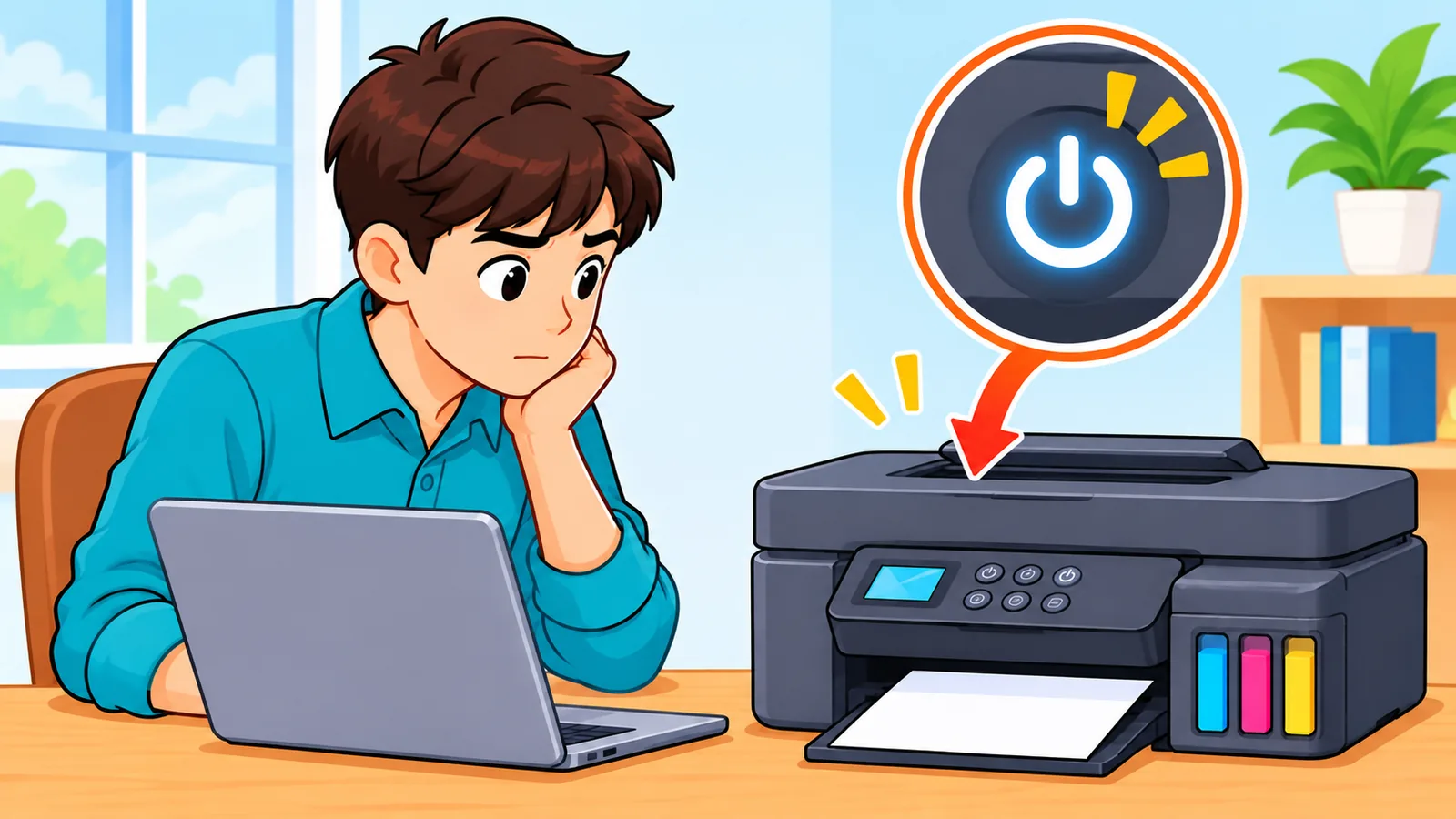
ਤੁਸੀਂ ਪ੍ਰਿੰਟ ਦਾ ਬਟਨ ਦਬਾਇਆ, ਪਰ ਪ੍ਰਿੰਟਰ ਚੁੱਪ ਬੈਠਾ ਹੈ। ਇਹ ਹਾਲਤ ਅਕਸਰ ਕਿਸੇ ਛੋਟੀ ਜਿਹੀ ਗੱਲ ਕਰਕੇ ਹੁੰਦੀ ਹੈ, ਪ੍ਰਿੰਟਰ ਦੇ ਖ਼ਰਾਬ ਹੋਣ ਕਰਕੇ ਨਹੀਂ।
ਜੇ ਤੁਹਾਡੇ ਕੋਲ Brother DCP-T420W ਇੰਕ ਟੈਂਕ ਪ੍ਰਿੰਟਰ ਹੈ, ਤਾਂ ਇਹ ਲੇਖ ਲੱਛਣ ਅਨੁਸਾਰ ਜਾਂਚ ਦਾ ਇੱਕ ਸਿੱਧਾ ਕ੍ਰਮ ਦਿੰਦਾ ਹੈ। ਡਰਾਈਵਰ ਦੁਬਾਰਾ ਇੰਸਟਾਲ ਕਰਨ ਜਾਂ ਰੀਸੈੱਟ ਕਰਨ ਤੋਂ ਪਹਿਲਾਂ ਸਰਲ ਕਦਮ ਅਜ਼ਮਾਓ। ਸਾਰੀ ਜਾਣਕਾਰੀ Brother ਦੇ ਅਧਿਕਾਰਤ ਸਹਾਇਤਾ ਸਰੋਤਾਂ ‘ਤੇ ਆਧਾਰਿਤ ਹੈ।
ਮੁੱਖ ਨੁਕਤੇ
- WLAN ਰਿਪੋਰਟ ਲਈ Wi-Fi ਅਤੇ ਸਟਾਪ ਬਟਨ ਇਕੱਠੇ ਦਬਾਓ, ਫਿਰ Wi-Fi ਬਟਨ ਦਬਾਓ।
- ਰਿਪੋਰਟ ਵਿੱਚ TS-02 ਦਾ ਸਬੰਧ ਇਸ ਨਾਲ ਹੈ ਕਿ ਪ੍ਰਿੰਟਰ ਨੂੰ ਵਾਇਰਲੈੱਸ ਰਾਊਟਰ ਨਹੀਂ ਲੱਭਿਆ।
- Brother ਦੀ ਗਾਈਡ ਅਨੁਸਾਰ ਸਿਫ਼ਾਰਸ਼ੀ ਕਾਰਜਕਾਰੀ ਤਾਪਮਾਨ 20 ਤੋਂ 33°C ਹੈ।
- ਨੈੱਟਵਰਕ ਸੈਟਿੰਗ ਰੀਸੈੱਟ ਕਰਨ ਨਾਲ ਪਾਸਵਰਡ ਅਤੇ IP ਜਾਣਕਾਰੀ ਮਿਟ ਜਾਂਦੀ ਹੈ।
ਪ੍ਰਿੰਟਰ ਬਿਲਕੁਲ ਪ੍ਰਿੰਟ ਨਹੀਂ ਕਰ ਰਿਹਾ ਤਾਂ ਸਭ ਤੋਂ ਪਹਿਲਾਂ ਕੀ ਜਾਂਚੀਏ?
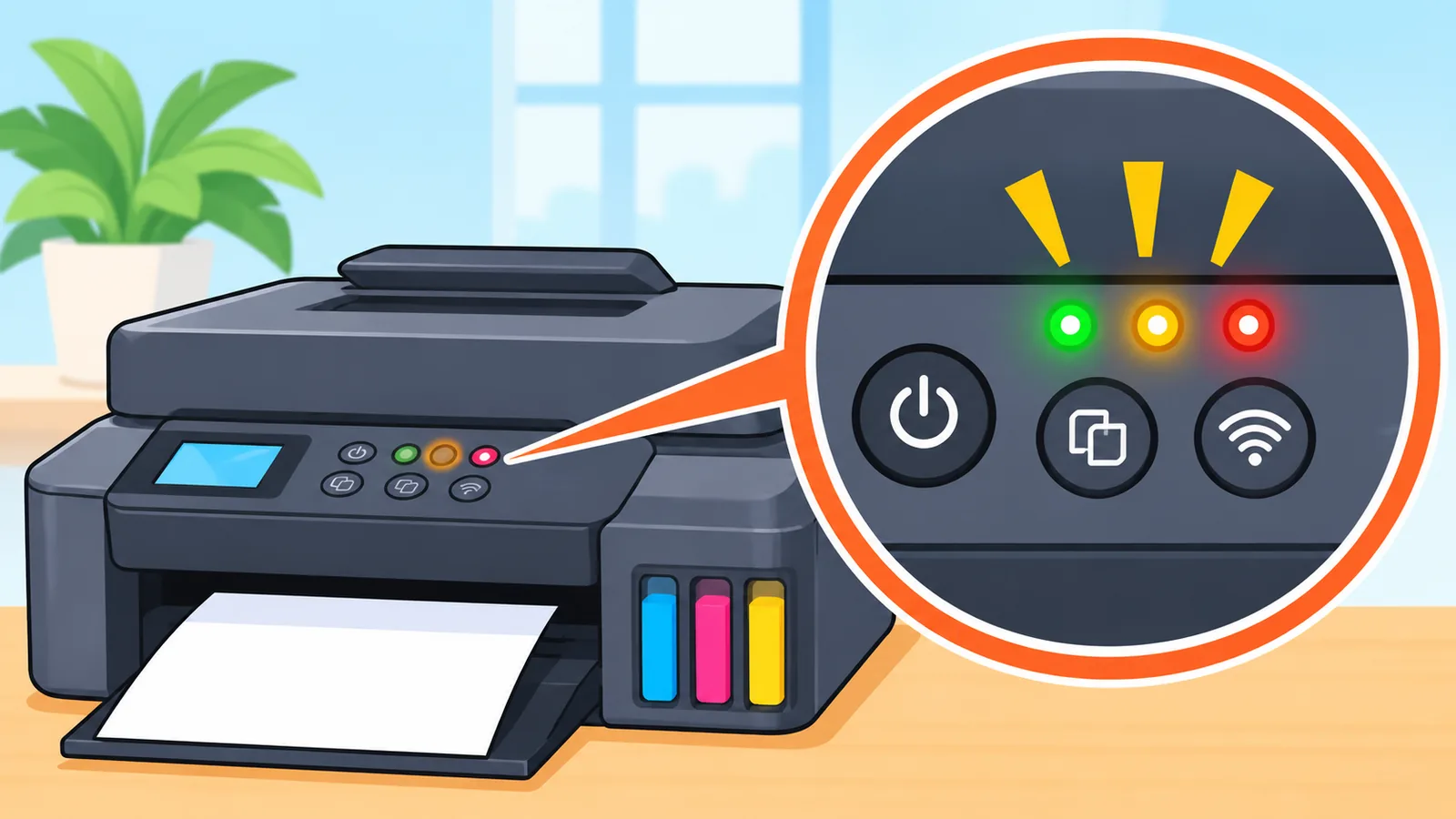
ਸਭ ਤੋਂ ਪਹਿਲਾਂ ਪ੍ਰਿੰਟਰ ਦੀਆਂ LED ਬੱਤੀਆਂ ਦੇਖੋ, ਫਿਰ ਸਹੀ ਡਰਾਈਵਰ ਦੀ ਚੋਣ ਅਤੇ ਪ੍ਰਿੰਟਰ ਦੀ ਆਨਲਾਈਨ ਸਥਿਤੀ ਪੱਕੀ ਕਰੋ। Brother ਦੀ ਸਹਾਇਤਾ ਗਾਈਡ ਇਹੀ ਤਿੰਨ ਕਦਮ ਪਹਿਲਾਂ ਰੱਖਦੀ ਹੈ।
ਇਸ ਤੋਂ ਬਾਅਦ ਬਿਜਲੀ ਦੀ ਤਾਰ ਅਤੇ ਕੰਪਿਊਟਰ ਨਾਲ ਜੁੜੀ ਕੇਬਲ ਵੀ ਦੇਖ ਲਓ। ਕਈ ਵਾਰ ਢਿੱਲਾ ਪਲੱਗ ਹੀ ਸਾਰੀ ਮੁਸੀਬਤ ਦੀ ਜੜ੍ਹ ਹੁੰਦਾ ਹੈ।
ਪ੍ਰਿੰਟ ਵਿੰਡੋ ਵਿੱਚ ਇਹ ਵੀ ਦੇਖੋ ਕਿ ਕਿਹੜਾ ਪ੍ਰਿੰਟਰ ਚੁਣਿਆ ਹੈ। ਜੇ ਸੂਚੀ ਵਿੱਚ ਕੋਈ ਹੋਰ ਪ੍ਰਿੰਟਰ ਚੁਣਿਆ ਗਿਆ ਹੈ, ਤਾਂ ਕੰਮ ਉੱਥੇ ਚਲਾ ਜਾਂਦਾ ਹੈ ਅਤੇ ਤੁਹਾਡੇ ਪ੍ਰਿੰਟਰ ਤੱਕ ਪਹੁੰਚਦਾ ਹੀ ਨਹੀਂ।
ਕੰਪਿਊਟਰ ਵਿੱਚ ਪ੍ਰਿੰਟਰ ਆਫ਼ਲਾਈਨ ਜਾਂ ਰੁਕਿਆ ਦਿਖੇ ਤਾਂ ਕੀ ਕਰੀਏ?
Windows ਵਿੱਚ ਆਫ਼ਲਾਈਨ ਜਾਂ ਰੁਕਿਆ ਹੋਇਆ ਦਰਜਾ ਪ੍ਰਿੰਟਰ ਕਤਾਰ ਦੇ ਮੇਨੂ ਤੋਂ ਹਟਾਇਆ ਜਾ ਸਕਦਾ ਹੈ। ਇਸ ਦਾ ਮਤਲਬ ਇਹ ਨਹੀਂ ਕਿ ਪ੍ਰਿੰਟਰ ਖ਼ਰਾਬ ਹੈ।
ਪੁਰਾਣਾ ਫਸਿਆ ਕੰਮ ਨਵੇਂ ਕੰਮ ਨੂੰ ਕਿਉਂ ਰੋਕਦਾ ਹੈ?
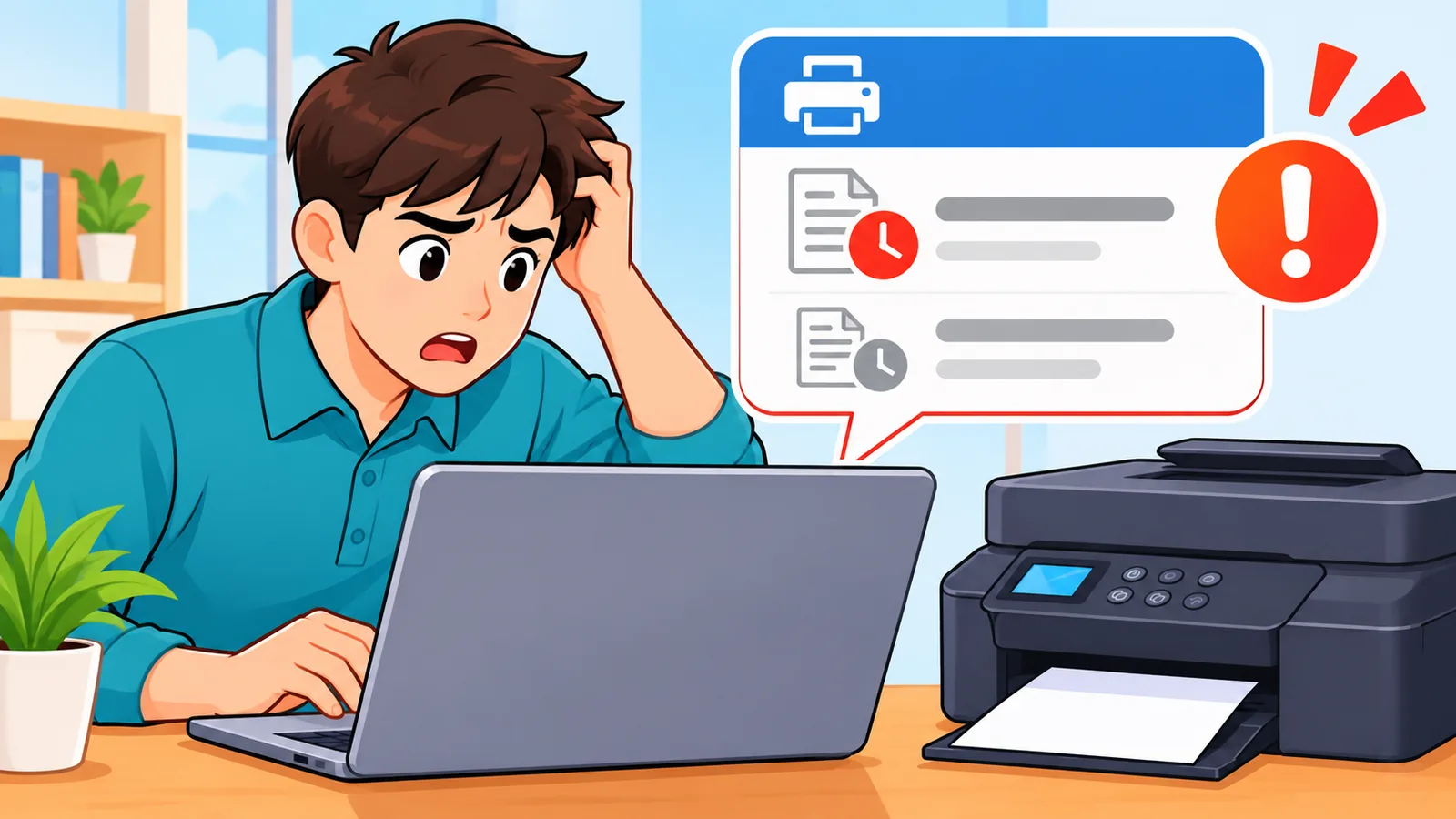
Windows ਵਿੱਚ ਕਤਾਰ ਵਿੱਚ ਪਿਆ ਪੁਰਾਣਾ ਕੰਮ ਨਵੇਂ ਕੰਮ ਨੂੰ ਅੱਗੇ ਜਾਣ ਤੋਂ ਰੋਕ ਸਕਦਾ ਹੈ। ਇਸ ਲਈ Brother ਕਤਾਰ ਵਿੱਚੋਂ ਦਸਤਾਵੇਜ਼ ਰੱਦ ਕਰਨ ਦੀ ਸਲਾਹ ਦਿੰਦਾ ਹੈ।
ਪਰ ਰੱਦ ਕਰਨ ਤੋਂ ਪਹਿਲਾਂ ਦੇਖ ਲਓ ਕਿ ਕਿਸੇ ਜ਼ਰੂਰੀ ਦਸਤਾਵੇਜ਼ ਦਾ ਕੰਮ ਤਾਂ ਨਹੀਂ ਹੈ। ਇੱਕ ਵਾਰ ਰੱਦ ਹੋਇਆ ਕੰਮ ਦੁਬਾਰਾ ਭੇਜਣਾ ਪਵੇਗਾ।
ਆਫ਼ਲਾਈਨ ਜਾਂ ਪੌਜ਼ ਦਰਜਾ ਕਿਵੇਂ ਹਟਾਈਏ?
- ਕੰਪਿਊਟਰ ਵਿੱਚ ਪ੍ਰਿੰਟਰ ਦੀ ਕਤਾਰ ਖੋਲ੍ਹੋ।
- ਪ੍ਰਿੰਟਰ ਮੇਨੂ ਵਿੱਚ ਦੇਖੋ ਕਿ ਆਫ਼ਲਾਈਨ ਜਾਂ ਪੌਜ਼ ਦਾ ਨਿਸ਼ਾਨ ਲੱਗਾ ਹੈ ਜਾਂ ਨਹੀਂ।
- ਜੇ ਲੱਗਾ ਹੈ, ਤਾਂ ਉਸ ਨੂੰ ਹਟਾ ਦਿਓ।
- ਇੱਕ ਛੋਟਾ ਟੈਸਟ ਪ੍ਰਿੰਟ ਭੇਜ ਕੇ ਦੇਖੋ।
Wi-Fi ਨਾਲ ਪ੍ਰਿੰਟ ਨਾ ਹੋਵੇ ਤਾਂ ਕਾਰਨ ਕਿਵੇਂ ਲੱਭੀਏ?
Wi-Fi ਦੀ ਸਮੱਸਿਆ ਵਿੱਚ ਸਭ ਤੋਂ ਵਧੀਆ ਸ਼ੁਰੂਆਤ ਪ੍ਰਿੰਟਰ ਤੋਂ WLAN ਰਿਪੋਰਟ (ਵਾਇਰਲੈੱਸ ਕਨੈਕਸ਼ਨ ਦੀ ਛਪੀ ਹੋਈ ਜਾਂਚ-ਰਿਪੋਰਟ) ਛਾਪਣਾ ਹੈ। ਇਸ ਵਿੱਚ ਲਿਖਿਆ ਗਲਤੀ ਕੋਡ ਦੱਸਦਾ ਹੈ ਕਿ ਜੋੜ ਕਿੱਥੇ ਟੁੱਟ ਰਿਹਾ ਹੈ।
WLAN ਰਿਪੋਰਟ ਕਿਵੇਂ ਛਾਪੀਏ?
DCP-T420W ‘ਤੇ Wi-Fi ਬਟਨ ਅਤੇ ਸਟਾਪ ਬਟਨ ਇਕੱਠੇ ਦਬਾਓ। ਫਿਰ Wi-Fi ਬਟਨ ਦਬਾਓ, ਤਾਂ ਰਿਪੋਰਟ ਬਾਹਰ ਆ ਜਾਵੇਗੀ।
TS-02 ਗਲਤੀ ਦਾ ਕੀ ਮਤਲਬ ਹੈ?
TS-02 ਦਾ ਸਬੰਧ ਇਸ ਨਾਲ ਹੈ ਕਿ ਪ੍ਰਿੰਟਰ ਨੂੰ ਵਾਇਰਲੈੱਸ ਰਾਊਟਰ ਨਹੀਂ ਲੱਭਿਆ। Brother ਇਹ ਕਦਮ ਸੁਝਾਉਂਦਾ ਹੈ:
- ਰਾਊਟਰ ਬੰਦ ਕਰਕੇ ਦੁਬਾਰਾ ਚਾਲੂ ਕਰੋ।
- ਸੈਟਅੱਪ ਦੌਰਾਨ ਪ੍ਰਿੰਟਰ ਨੂੰ ਰਾਊਟਰ ਦੇ ਨੇੜੇ ਰੱਖੋ।
- SSID (ਤੁਹਾਡੇ Wi-Fi ਦਾ ਨਾਮ) ਅਤੇ ਸੁਰੱਖਿਆ ਜਾਣਕਾਰੀ ਧਿਆਨ ਨਾਲ ਦੁਬਾਰਾ ਜਾਂਚੋ।
ਕੀ 2.4GHz ਦੀ ਗੱਲ ਵੀ ਜਾਂਚਣੀ ਚਾਹੀਦੀ ਹੈ?
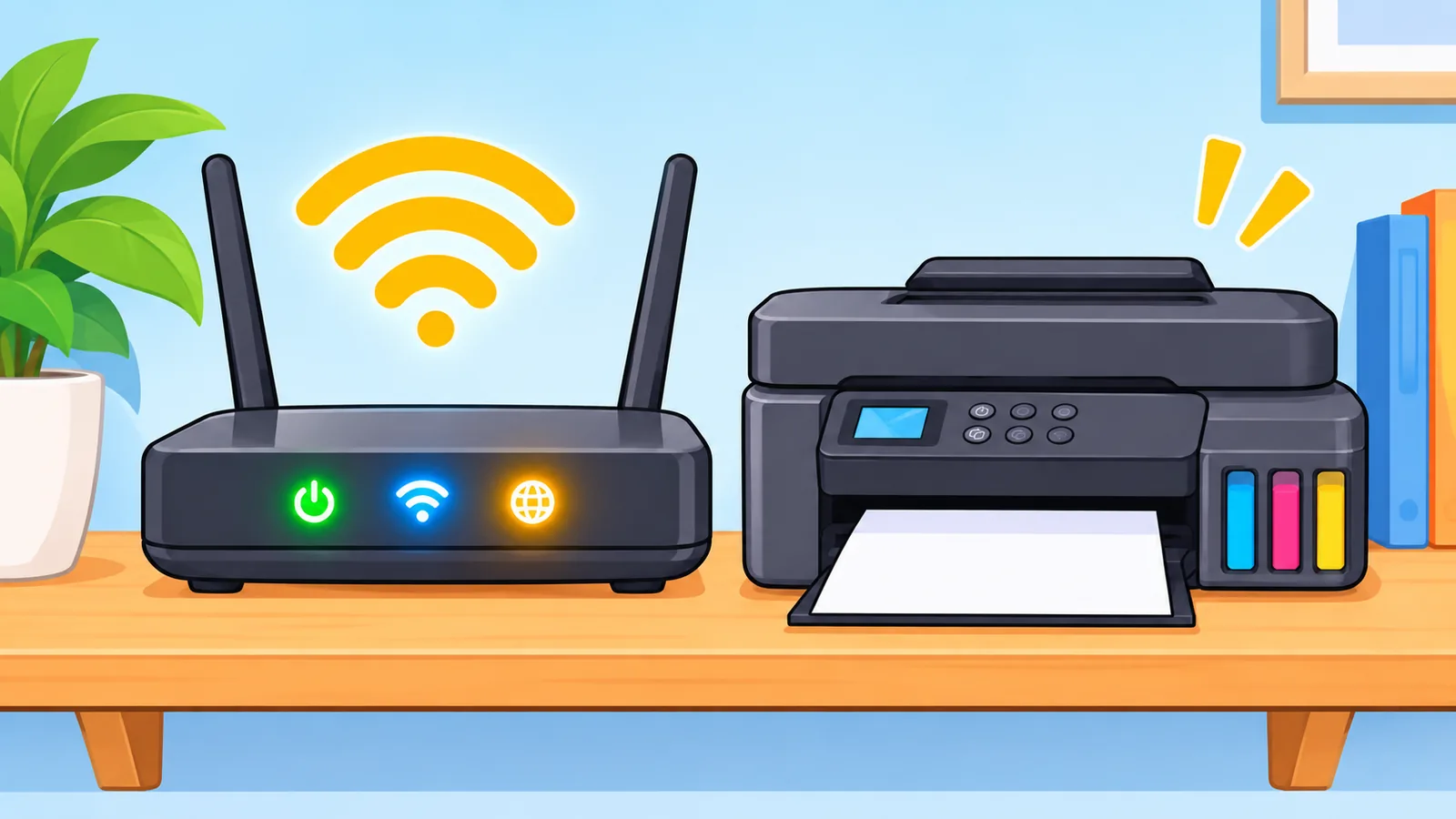
Brother ਦੀ ਗਾਈਡ ਅਨੁਸਾਰ ਇਹ ਮਾਡਲ 5GHz ਵਾਲਾ ਨੈੱਟਵਰਕ ਨਾਮ ਸ਼ਾਇਦ ਨਾ ਚਲਾਵੇ। ਇਸ ਲਈ ਰਾਊਟਰ ਨੂੰ 2.4GHz ਜਾਂ 2.4/5GHz ਮਿਕਸਡ ਮੋਡ ਵਿੱਚ ਰੱਖਣ ਦੀ ਸਲਾਹ ਹੈ।
🛒 ਸਿਫਾਰਸ਼ ਕੀਤਾ ਉਤਪਾਦ
ਇਹ ਸਿਰਫ਼ ਇੱਕ ਸੰਭਾਵਿਤ ਕਾਰਨ ਹੈ, ਹਰ ਪ੍ਰਿੰਟ ਸਮੱਸਿਆ ਦਾ ਨਹੀਂ। ਪਹਿਲਾਂ ਰਿਪੋਰਟ ਦਾ ਕੋਡ ਦੇਖੋ, ਫਿਰ ਰਾਊਟਰ ਦੀ ਸੈਟਿੰਗ ਬਦਲੋ।
ਪ੍ਰਿੰਟ ਵਿੱਚ ਚਿੱਟੀਆਂ ਲਾਈਨਾਂ ਜਾਂ ਧੁੰਦਲਾਪਣ ਹੋਵੇ ਤਾਂ ਕੀ ਜਾਂਚੀਏ?
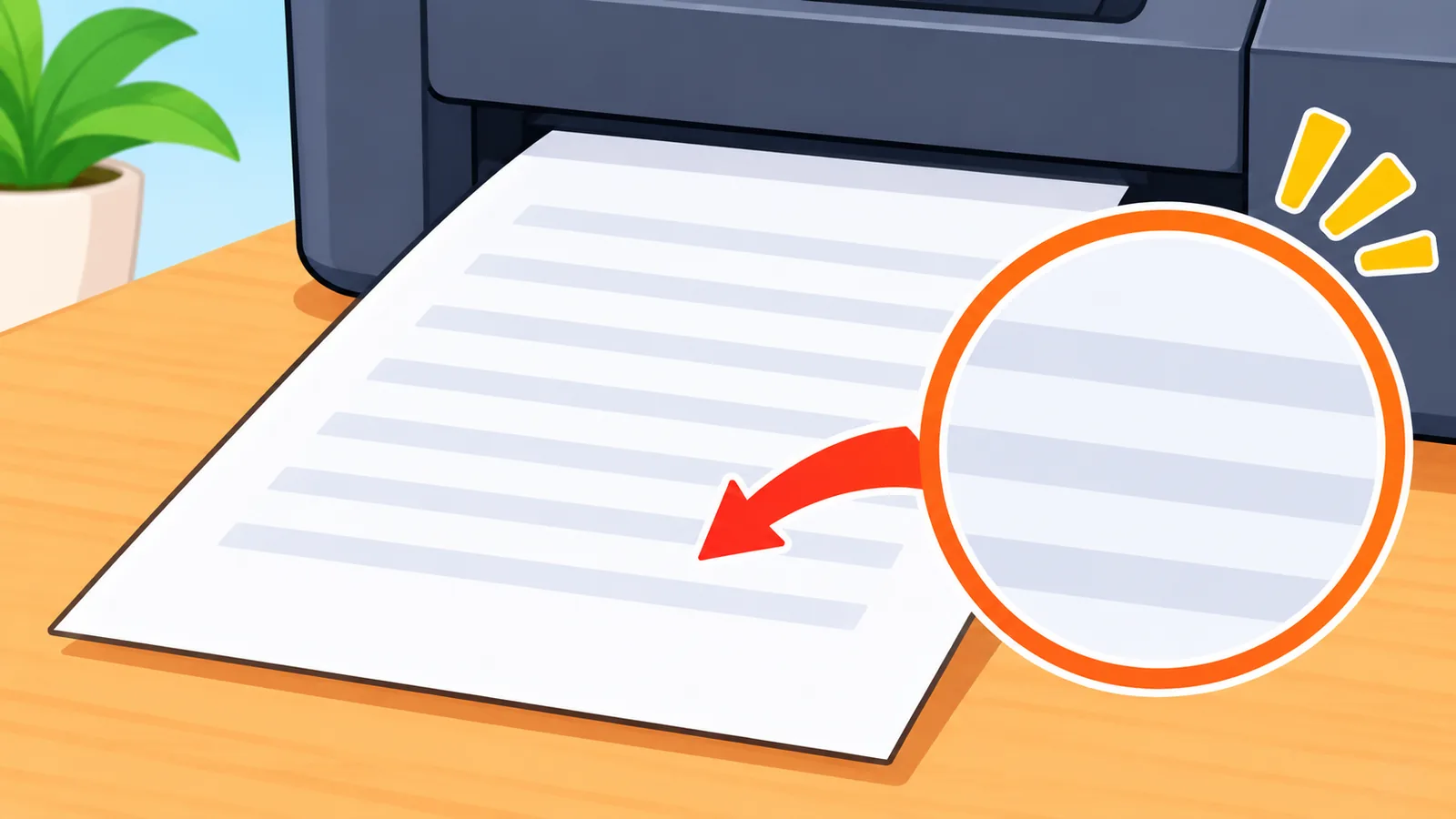
ਪ੍ਰਿੰਟ ਗੁਣਵੱਤਾ ਖ਼ਰਾਬ ਹੋਵੇ ਤਾਂ ਪਹਿਲਾਂ ਕਾਗਜ਼ ਅਤੇ ਸਿਆਹੀ ਦੀ ਜਾਂਚ ਕਰੋ। Brother ਦੀ ਗਾਈਡ ਇਨ੍ਹਾਂ ਗੱਲਾਂ ਨੂੰ ਸਭ ਤੋਂ ਪਹਿਲਾਂ ਰੱਖਦੀ ਹੈ।
ਕਾਗਜ਼ ਅਤੇ ਸਿਆਹੀ ਵਿੱਚ ਕੀ ਦੇਖੀਏ?
- ਪ੍ਰਿੰਟ ਸੈਟਿੰਗ ਵਿੱਚ ਕਾਗਜ਼ ਦੀ ਕਿਸਮ ਸਹੀ ਚੁਣੋ।
- ਸਿਫ਼ਾਰਸ਼ੀ ਕਾਗਜ਼ ਵਰਤੋ।
- ਇਸ ਮਾਡਲ ਲਈ ਅਸਲੀ Brother ਸਿਆਹੀ ਵਰਤੋ।
- ਸਿਆਹੀ ਦੀ ਸਥਿਤੀ ਅਤੇ ਉਸ ਦੀ ਸੰਭਾਲ ਦੇਖੋ।
- ਕਮਰੇ ਦਾ ਤਾਪਮਾਨ 20 ਤੋਂ 33°C ਵਿਚਕਾਰ ਰੱਖੋ।
ਚਿੱਟੀਆਂ ਲਾਈਨਾਂ ਆਉਣ ‘ਤੇ ਕੀ ਕਰੀਏ?
ਛਪੇ ਪੰਨੇ ‘ਤੇ ਚਿੱਟੀਆਂ ਲਾਈਨਾਂ ਹੋਣ ਤਾਂ Brother ਪ੍ਰਿੰਟ ਹੈੱਡ ਦੀ ਸਫ਼ਾਈ ਅਤੇ ਪ੍ਰਿੰਟ ਅਲਾਈਨਮੈਂਟ ਦੀ ਜਾਂਚ ਸੁਝਾਉਂਦਾ ਹੈ।
ਯਾਦ ਰੱਖੋ ਕਿ ਹੈੱਡ ਦੀ ਸਫ਼ਾਈ ਵਿੱਚ ਸਿਆਹੀ ਖਰਚ ਹੁੰਦੀ ਹੈ। ਇਸ ਲਈ ਇਹ ਸਿਰਫ਼ ਤਦ ਕਰੋ ਜਦੋਂ ਲੱਛਣ ਸੱਚਮੁੱਚ ਦਿਸ ਰਹੇ ਹੋਣ।
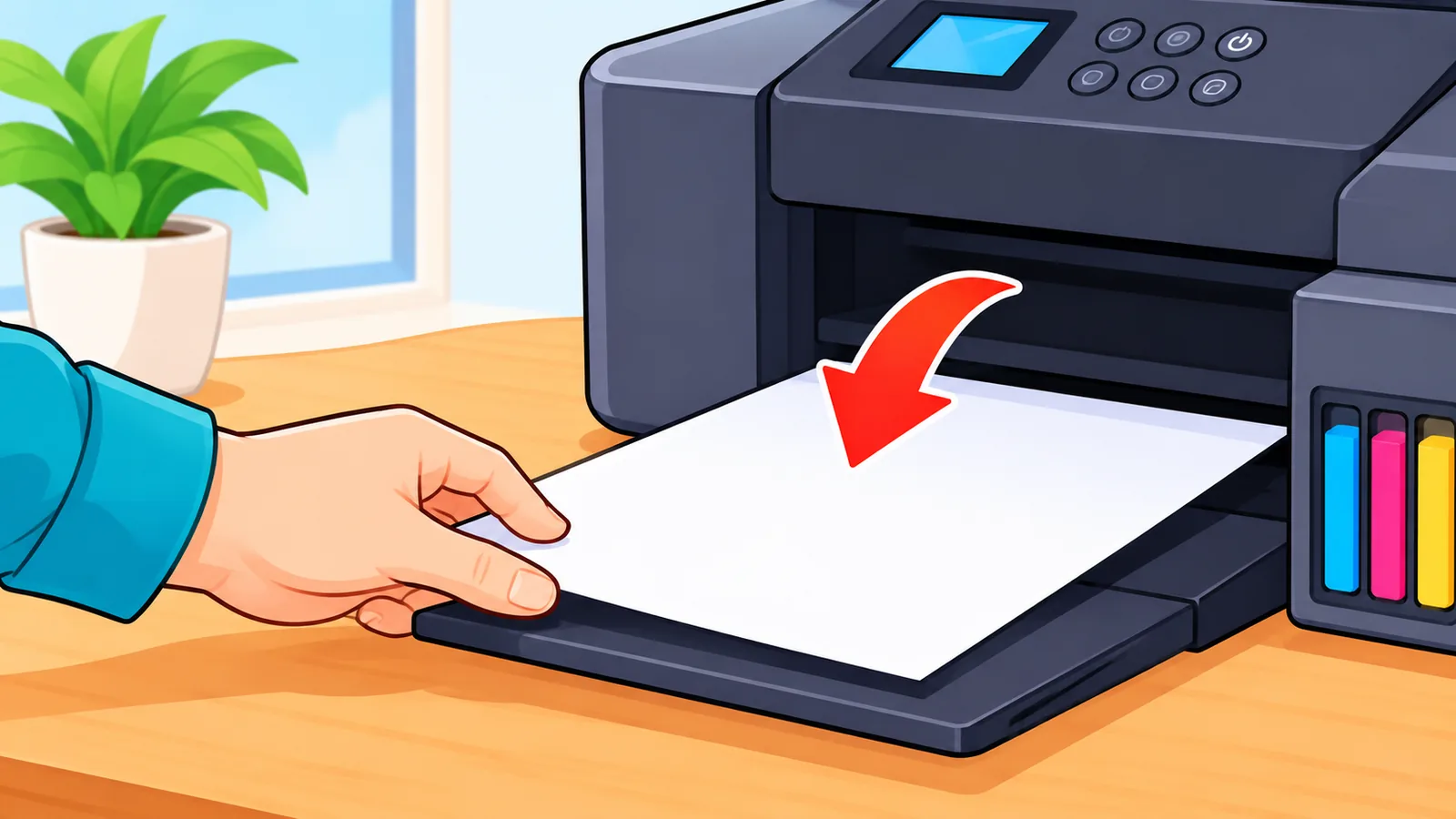
ਕਾਗਜ਼ ਅੰਦਰ ਨਾ ਜਾਵੇ ਜਾਂ ਕਈ ਸ਼ੀਟਾਂ ਇਕੱਠੀਆਂ ਜਾਣ ਤਾਂ ਕੀ ਕਰੀਏ?
ਕਾਗਜ਼ ਦੀ ਸਮੱਸਿਆ ਵਿੱਚ ਅਕਸਰ ਟ੍ਰੇ ਜਾਂ ਕਾਗਜ਼ ਦੀ ਸਥਿਤੀ ਹੀ ਕਾਰਨ ਹੁੰਦੀ ਹੈ, ਇਸ ਲਈ ਪਹਿਲਾਂ ਇਹ ਛੋਟੀਆਂ ਗੱਲਾਂ ਦੇਖੋ।
ਕਾਗਜ਼ ਅੰਦਰ ਨਾ ਜਾਵੇ ਤਾਂ
- ਕਾਗਜ਼ ਟ੍ਰੇ ਪੂਰੀ ਤਰ੍ਹਾਂ ਅੰਦਰ ਧੱਕੀ ਗਈ ਹੈ।
- ਪਿਛਲਾ ਜੈਮ ਕਵਰ ਠੀਕ ਤਰ੍ਹਾਂ ਬੰਦ ਹੈ।
- ਕਾਗਜ਼ ਸਿੱਧਾ ਰੱਖਿਆ ਹੈ।
- ਲੋੜ ਪੈਣ ‘ਤੇ ਫੀਡ ਰੋਲਰ (ਕਾਗਜ਼ ਖਿੱਚਣ ਵਾਲੇ ਰੋਲਰ) ਦੀ ਸਫ਼ਾਈ ਬਾਰੇ ਸੋਚੋ।
ਕਈ ਸ਼ੀਟਾਂ ਇਕੱਠੀਆਂ ਜਾਣ ਤਾਂ
ਕਾਗਜ਼ ਕੱਢ ਕੇ ਚੰਗੀ ਤਰ੍ਹਾਂ ਫੈਨ ਕਰੋ (ਸ਼ੀਟਾਂ ਨੂੰ ਪੱਖੇ ਵਾਂਗ ਖਿਲਾਰ ਕੇ ਵੱਖ ਕਰੋ) ਅਤੇ ਦੁਬਾਰਾ ਰੱਖੋ। ਇਹ ਵੀ ਦੇਖੋ ਕਿ ਕਾਗਜ਼ ਨੂੰ ਬਹੁਤ ਡੂੰਘਾ ਤਾਂ ਨਹੀਂ ਧੱਕਿਆ।
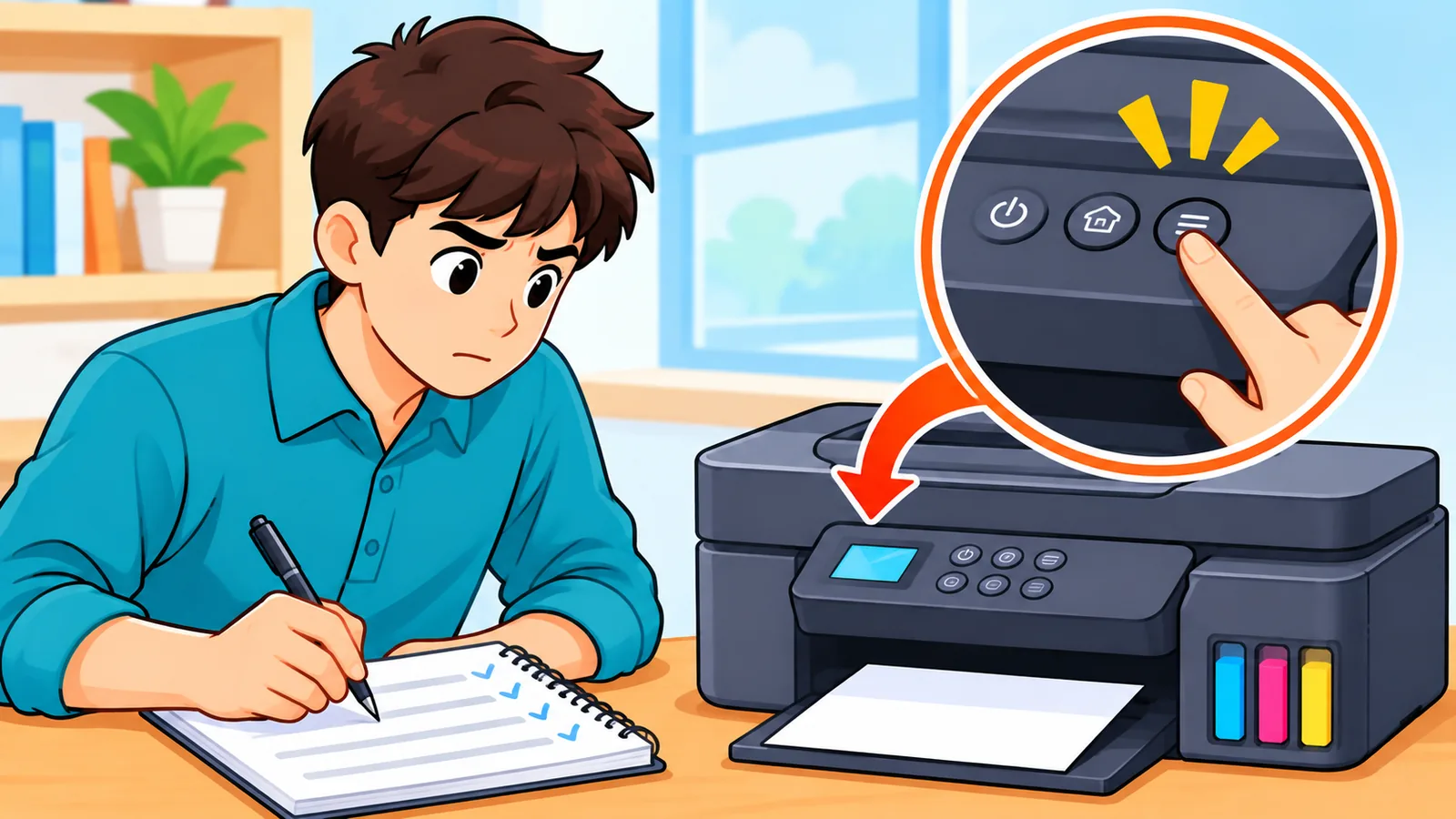
ਕਾਗਜ਼ ਫਸ ਗਿਆ ਹੋਵੇ ਤਾਂ Brother ਗਲੋਬਲ ਸਪੋਰਟ ਦੀ ਵੀਡੀਓ ਵਿੱਚ ਇਸ ਮਾਡਲ ਸਮੇਤ ਕਈ ਮਾਡਲਾਂ ਲਈ ਜੈਮ ਕੱਢਣ ਦਾ ਤਰੀਕਾ ਦਿਖਾਇਆ ਗਿਆ ਹੈ।
ਰੀਸੈੱਟ ਜਾਂ ਡਰਾਈਵਰ ਦੁਬਾਰਾ ਇੰਸਟਾਲ ਕਰਨ ਤੋਂ ਪਹਿਲਾਂ ਕੀ ਜਾਣਨਾ ਚਾਹੀਦਾ ਹੈ?
ਰੀਸੈੱਟ ਆਖ਼ਰੀ ਕਦਮ ਹੋਣਾ ਚਾਹੀਦਾ ਹੈ, ਕਿਉਂਕਿ ਇਸ ਨਾਲ ਤੁਹਾਡੀਆਂ ਸੈਟਿੰਗਾਂ ਮਿਟ ਜਾਂਦੀਆਂ ਹਨ। ਦੋ ਕਿਸਮਾਂ ਦੇ ਰੀਸੈੱਟ ਦਾ ਅਸਰ ਵੱਖਰਾ ਹੈ।
| ਵਿਕਲਪ | ਕੀ ਮਿਟਦਾ ਹੈ | ਕਦੋਂ ਵਰਤੀਏ | ਪਹਿਲਾਂ ਕੀ ਨੋਟ ਕਰੀਏ |
|---|---|---|---|
| ਨੈੱਟਵਰਕ ਸੈਟਿੰਗ ਰੀਸੈੱਟ | ਪ੍ਰਿੰਟ ਸਰਵਰ ਸੈਟਿੰਗਾਂ, ਪਾਸਵਰਡ ਅਤੇ IP ਜਾਣਕਾਰੀ | ਨੈੱਟਵਰਕ ਸਮੱਸਿਆ ਬਾਕੀ ਰਹੇ | Wi-Fi ਪਾਸਵਰਡ ਅਤੇ IP ਸੈਟਿੰਗ |
| ਸਾਰੀਆਂ ਸੈਟਿੰਗਾਂ ਦਾ ਰੀਸੈੱਟ | ਮਸ਼ੀਨ ਦੀਆਂ ਸਾਰੀਆਂ ਸੈਟਿੰਗਾਂ ਫੈਕਟਰੀ ਸਥਿਤੀ ਵਿੱਚ | ਬਹੁਤ ਜ਼ਰੂਰੀ ਹੋਵੇ, ਜਾਂ ਮਸ਼ੀਨ ਹਟਾਉਣੀ ਹੋਵੇ | ਆਪਣੀਆਂ ਸਾਰੀਆਂ ਸੈਟਿੰਗਾਂ |
Brother ਸਾਰੀਆਂ ਸੈਟਿੰਗਾਂ ਦਾ ਰੀਸੈੱਟ ਖ਼ਾਸ ਕਰਕੇ ਉਦੋਂ ਸੁਝਾਉਂਦਾ ਹੈ ਜਦੋਂ ਮਸ਼ੀਨ ਹਟਾਉਣੀ ਹੋਵੇ।
ਸਾਰ ਅਤੇ ਅੱਜ ਕਰਨ ਵਾਲਾ ਅਗਲਾ ਕਦਮ
ਸੰਖੇਪ ਵਿੱਚ: ਪਹਿਲਾਂ LED ਅਤੇ ਪ੍ਰਿੰਟ ਕਤਾਰ ਦੇਖੋ, ਫਿਰ Wi-Fi ਲਈ WLAN ਰਿਪੋਰਟ, ਫਿਰ ਪ੍ਰਿੰਟ ਗੁਣਵੱਤਾ ਅਤੇ ਕਾਗਜ਼, ਅਤੇ ਰੀਸੈੱਟ ਸਭ ਤੋਂ ਅੰਤ ਵਿੱਚ। ਹਰ ਪ੍ਰਿੰਟਰ ਅਤੇ ਘਰ ਦੇ ਨੈੱਟਵਰਕ ਵਿੱਚ ਨਤੀਜੇ ਵੱਖਰੇ ਹੋ ਸਕਦੇ ਹਨ।
ਅੱਜ ਸਿਰਫ਼ ਇੱਕ ਕੰਮ ਕਰੋ: ਪ੍ਰਿੰਟਰ ਦੀਆਂ LED ਬੱਤੀਆਂ ਦੇਖੋ ਅਤੇ ਕੰਪਿਊਟਰ ਵਿੱਚ ਪ੍ਰਿੰਟ ਕਤਾਰ ਖੋਲ੍ਹ ਕੇ ਵੇਖੋ ਕਿ ਕੋਈ ਪੁਰਾਣਾ ਕੰਮ ਤਾਂ ਨਹੀਂ ਫਸਿਆ। ਤੁਹਾਡਾ ਪ੍ਰਿੰਟਰ ਕਿਸ ਪੜਾਅ ‘ਤੇ ਅਟਕਿਆ ਹੈ?
ਹੋਰ ਮਦਦ ਚਾਹੀਦੀ ਹੈ? ਤਕਨੀਕੀ ਗਾਈਡਾਂ ਹੋਰ ਪੜ੍ਹਨ ਲਈ ਇੱਥੇ ਜਾਓ।
ਹਵਾਲੇ
- Brother, DCP-T420W FAQs ਅਤੇ ਸਮੱਸਿਆ ਨਿਵਾਰਨ – ਨੈੱਟਵਰਕ, ਪ੍ਰਿੰਟ ਗੁਣਵੱਤਾ ਅਤੇ ਆਮ ਪ੍ਰਿੰਟ ਸਮੱਸਿਆਵਾਂ ਦੀ ਵੱਖਰੀ ਸ਼੍ਰੇਣੀ-ਵੰਡ ਦੀ ਪੁਸ਼ਟੀ ਕੀਤੀ।
- Brother, Paper Handling and Printing Problems – ਪ੍ਰਿੰਟ ਨਾ ਹੋਣ, ਗੁਣਵੱਤਾ, ਚਿੱਟੀਆਂ ਲਾਈਨਾਂ, ਤਾਪਮਾਨ ਅਤੇ ਕਾਗਜ਼ ਫੀਡ ਦੇ ਕਦਮਾਂ ਦੀ ਪੁਸ਼ਟੀ ਕੀਤੀ।
- Brother, The printer status is Offline or Paused – ਆਫ਼ਲਾਈਨ ਜਾਂ ਰੁਕੇ ਦਰਜੇ ਅਤੇ ਪ੍ਰਿੰਟ ਕਤਾਰ ਦੇ ਕਦਮਾਂ ਦੀ ਪੁਸ਼ਟੀ ਕੀਤੀ।
- Brother, Wireless Network Settings ਅਤੇ Reset Your Machine – WLAN ਰਿਪੋਰਟ ਦੀ ਵਿਧੀ, TS-02, 2.4GHz ਅਤੇ ਰੀਸੈੱਟ ਦੇ ਅਸਰ ਦੀ ਪੁਸ਼ਟੀ ਕੀਤੀ।
- Brother Global Support, Printer Jam or Paper Jam – ਕਾਗਜ਼ ਫਸਣ ‘ਤੇ ਜੈਮ ਕੱਢਣ ਦੀ ਵੀਡੀਓ ਗਾਈਡ ਦੀ ਪੁਸ਼ਟੀ ਕੀਤੀ।
ਇਸ ਵਿਸ਼ੇ ਲਈ Atovia ਦਾ ਮੁਫ਼ਤ ਟੂਲ ਵਰਤ ਕੇ ਦੇਖੋ →
ਇਸ ਲੇਖ ਦਾ ਹਵਾਲਾ ਦਿੰਦੇ ਸਮੇਂ
ਸਰੋਤ: Atovia (Atovia). https://atovia.kr