⚠️ ਇਹ ਪੰਨਾ ਤੁਹਾਨੂੰ Atovia ਦੇ ਭਾਈਵਾਲਾਂ ਅਤੇ ਐਫੀਲੀਏਟ ਬਾਜ਼ਾਰਾਂ ਨਾਲ ਜੋੜਦਾ ਹੈ। ਅਸੀਂ ਇਹਨਾਂ ਲਿੰਕਾਂ ਰਾਹੀਂ ਕੀਤੀਆਂ ਗਈਆਂ ਗਤੀਵਿਧੀਆਂ ਲਈ ਐਫੀਲੀਏਟ ਭਾਈਵਾਲਾਂ ਤੋਂ ਕਮਿਸ਼ਨ ਪ੍ਰਾਪਤ ਕਰ ਸਕਦੇ ਹਾਂ। ਛੋਟ ਦੀਆਂ ਪੇਸ਼ਕਸ਼ਾਂ ਨੀਤੀ ਦੇ ਅਨੁਸਾਰ ਕਿਸੇ ਵੀ ਸਮੇਂ ਬਦਲ ਸਕਦੀਆਂ ਹਨ! ਯਕੀਨ ਰੱਖੋ, ਤੁਹਾਡੇ ਲਈ ਕੋਈ ਵਾਧੂ ਖਰਚ ਨਹੀਂ ਹੈ! ਅਸੀਂ ਉਮੀਦ ਕਰਦੇ ਹਾਂ ਕਿ ਇਹ ਸਹੀ ਆਈਟਮਾਂ ਲੱਭਣ ਵਿੱਚ ਤੁਹਾਡਾ ਸਮਾਂ ਬਚਾਏਗਾ!
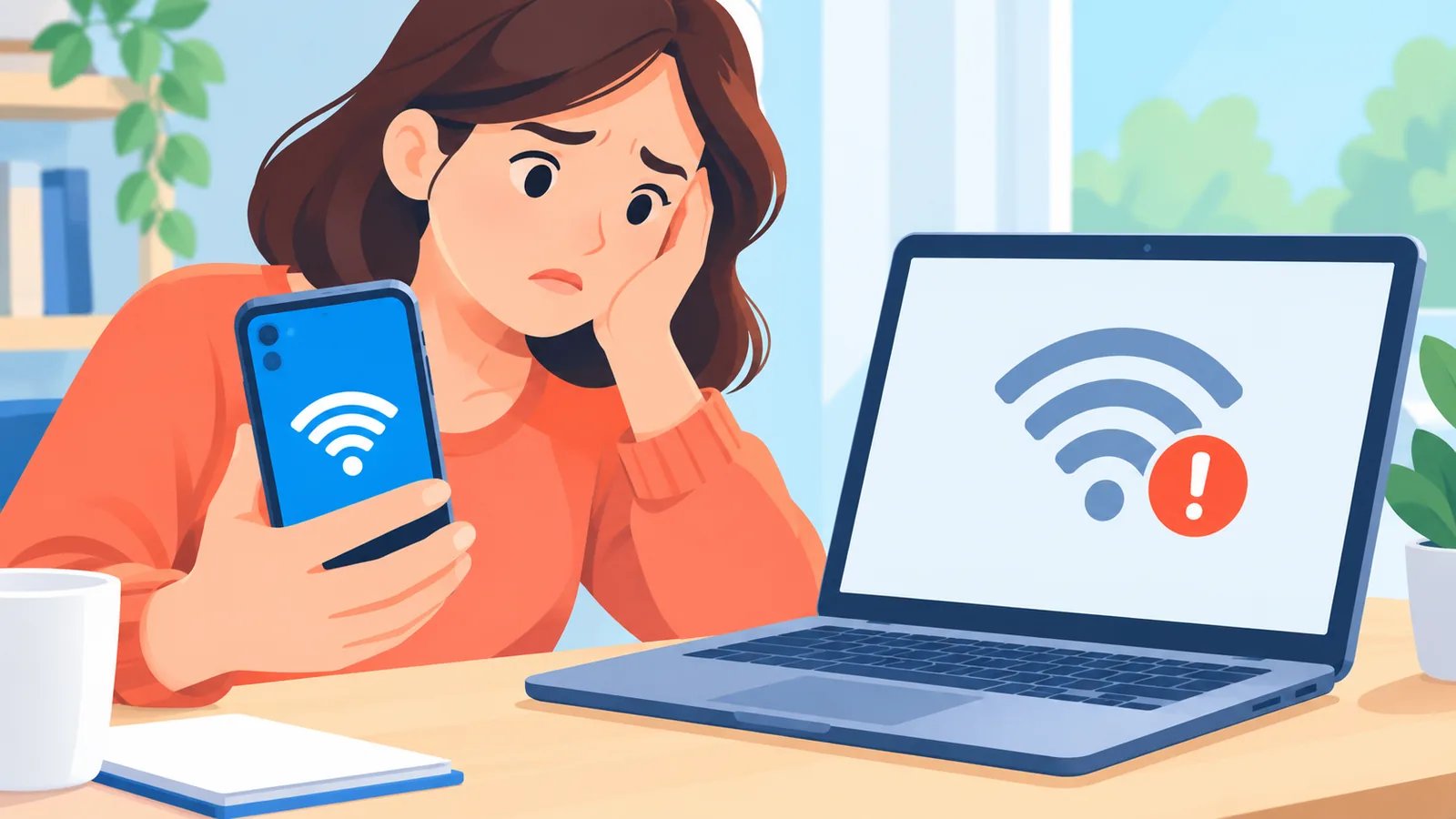
ਇੰਟਰਨੈੱਟ ਬੰਦ ਹੋਣ ‘ਤੇ ਸਭ ਤੋਂ ਪਹਿਲਾਂ ਇਹ ਪਤਾ ਕਰਨਾ ਚਾਹੀਦਾ ਹੈ ਕਿ ਸਮੱਸਿਆ ਇੱਕ ਡਿਵਾਈਸ ਵਿੱਚ ਹੈ ਜਾਂ ਪੂਰੇ ਘਰ ਦੇ ਨੈੱਟਵਰਕ ਵਿੱਚ। ਜੇ ਤੁਸੀਂ ਹੁਣੇ ਇਸੇ ਹਾਲਤ ਵਿੱਚ ਹੋ, ਤਾਂ ਹੇਠਾਂ ਦਿੱਤੀਆਂ ਜਾਂਚਾਂ ਸੌਖੀ ਤੋਂ ਔਖੀ ਵੱਲ ਇੱਕ ਕ੍ਰਮ ਵਿੱਚ ਰੱਖੀਆਂ ਗਈਆਂ ਹਨ। ਇਸ ਲੇਖ ਤੋਂ ਤੁਸੀਂ ਸਿੱਖੋਗੇ ਕਿ ਸਮੱਸਿਆ ਦੀ ਥਾਂ ਕਿਵੇਂ ਲੱਭਣੀ ਹੈ, ਕਿਹੜੇ ਕਦਮ ਸੁਰੱਖਿਅਤ ਹਨ ਅਤੇ ਇੰਟਰਨੈੱਟ ਪ੍ਰੋਵਾਈਡਰ (ISP) ਨੂੰ ਕਦੋਂ ਫ਼ੋਨ ਕਰਨਾ ਚਾਹੀਦਾ ਹੈ।
ਕ੍ਰਮ ਨਾਲ ਜਾਂਚ ਇਸ ਲਈ ਜ਼ਰੂਰੀ ਹੈ ਕਿ ਹਰ ਕਦਮ ਸਮੱਸਿਆ ਦਾ ਦਾਇਰਾ ਛੋਟਾ ਕਰਦਾ ਹੈ। ਬਿਨਾਂ ਕ੍ਰਮ ਦੇ ਸੈਟਿੰਗਾਂ ਬਦਲਣ ਨਾਲ ਕਈ ਵਾਰ ਮਸਲਾ ਹੋਰ ਉਲਝ ਜਾਂਦਾ ਹੈ।
- ਪਹਿਲਾਂ ਵੇਖੋ ਕਿ ਸਮੱਸਿਆ ਇੱਕ ਡਿਵਾਈਸ ‘ਤੇ ਹੈ ਜਾਂ ਸਾਰੇ ਡਿਵਾਈਸਾਂ ‘ਤੇ।
- ਰੀਸਟਾਰਟ ਵਿੱਚ ਮੋਡਮ ਪਹਿਲਾਂ ਅਤੇ ਰਾਊਟਰ ਬਾਅਦ ਵਿੱਚ ਚਾਲੂ ਕਰੋ।
- ਫੈਕਟਰੀ ਰੀਸੈੱਟ ਅਤੇ Network reset ਆਖ਼ਰੀ ਕਦਮ ਹਨ, ਪਹਿਲੇ ਨਹੀਂ।
- ਇੱਕ ਸਪੀਡ ਟੈਸਟ ਨਾਲ ISP ਦੀ ਗ਼ਲਤੀ ਪੱਕੀ ਨਾ ਕਰੋ।
ਸਮੱਸਿਆ ਇੱਕ ਡਿਵਾਈਸ ਵਿੱਚ ਹੈ ਜਾਂ ਪੂਰੇ ਨੈੱਟਵਰਕ ਵਿੱਚ?
ਜੇ ਇੰਟਰਨੈੱਟ ਸਿਰਫ਼ ਇੱਕ ਡਿਵਾਈਸ ‘ਤੇ ਨਹੀਂ ਚੱਲ ਰਿਹਾ, ਤਾਂ ਸਮੱਸਿਆ ਉਸ ਡਿਵਾਈਸ ਦੀ ਸੈਟਿੰਗ ਜਾਂ ਨੈੱਟਵਰਕ ਅਡਾਪਟਰ (ਡਿਵਾਈਸ ਦਾ ਉਹ ਹਿੱਸਾ ਜੋ ਨੈੱਟਵਰਕ ਨਾਲ ਜੁੜਦਾ ਹੈ) ਵਿੱਚ ਹੋ ਸਕਦੀ ਹੈ। ਜੇ ਕਈ ਡਿਵਾਈਸਾਂ ‘ਤੇ ਇੱਕੋ ਸਮੇਂ ਸਮੱਸਿਆ ਹੈ, ਤਾਂ ਰਾਊਟਰ, ਘਰ ਦੇ ਨੈੱਟਵਰਕ ਜਾਂ ISP ਵੱਲ ਧਿਆਨ ਦੇਣਾ ਚਾਹੀਦਾ ਹੈ। ਇਹ ਫ਼ਰਕ TP‑Link ਦੀ ਗਾਈਡ ਵਿੱਚ ਸਮੱਸਿਆ ਦੀ ਥਾਂ ਲੱਭਣ ਦੇ ਪਹਿਲੇ ਸੁਰਾਗ ਵਜੋਂ ਦੱਸਿਆ ਗਿਆ ਹੈ।
ਸਭ ਤੋਂ ਸੌਖੀ ਜਾਂਚ ਇਹ ਹੈ ਕਿ ਉਸੇ Wi‑Fi ਨਾਲ ਕੋਈ ਦੂਜਾ ਡਿਵਾਈਸ ਜੋੜ ਕੇ ਵੇਖੋ। ਮਿਸਾਲ ਵਜੋਂ, ਜੇ ਲੈਪਟਾਪ ‘ਤੇ ਸਾਈਟਾਂ ਨਹੀਂ ਖੁੱਲ੍ਹਦੀਆਂ ਪਰ ਮੋਬਾਈਲ ਉਸੇ Wi‑Fi ‘ਤੇ ਠੀਕ ਚੱਲਦਾ ਹੈ, ਤਾਂ ਲੈਪਟਾਪ ਦੀ ਸੈਟਿੰਗ ਵੇਖਣੀ ਬਣਦੀ ਹੈ। Microsoft ਦੀ ਸਹਾਇਤਾ ਗਾਈਡ ਵੀ ਦੂਜੇ ਡਿਵਾਈਸ ਨਾਲ ਜਾਂਚ ਨੂੰ ਇਹ ਪਛਾਣਨ ਦਾ ਤਰੀਕਾ ਦੱਸਦੀ ਹੈ ਕਿ ਸਮੱਸਿਆ ਕਿਸੇ ਇੱਕ ਪੀਸੀ ਤੱਕ ਸੀਮਤ ਹੈ ਜਾਂ ਨਹੀਂ।
| ਲੱਛਣ | ਸਿਰਫ਼ ਇੱਕ ਡਿਵਾਈਸ ‘ਤੇ ਸਮੱਸਿਆ | ਸਾਰੇ ਡਿਵਾਈਸਾਂ ‘ਤੇ ਸਮੱਸਿਆ |
|---|---|---|
| ਸੰਭਾਵੀ ਥਾਂ | ਡਿਵਾਈਸ ਦੀ ਸੈਟਿੰਗ ਜਾਂ ਅਡਾਪਟਰ | ਰਾਊਟਰ, ਘਰ ਦਾ ਨੈੱਟਵਰਕ ਜਾਂ ISP |
| ਪਹਿਲੀ ਜਾਂਚ | ਉਸ ਡਿਵਾਈਸ ਦੀ Wi‑Fi ਅਤੇ ਏਅਰਪਲੇਨ ਮੋਡ ਸੈਟਿੰਗ | ਮੋਡਮ ਅਤੇ ਰਾਊਟਰ ਦੀ ਸਥਿਤੀ |
| ਅਗਲਾ ਕਦਮ | ਡਿਵਾਈਸ ਰੀਸਟਾਰਟ ਕਰਨਾ ਅਤੇ ਨੈੱਟਵਰਕ ਦੁਬਾਰਾ ਜੋੜਨਾ | ਮੋਡਮ ਅਤੇ ਰਾਊਟਰ ਰੀਸਟਾਰਟ ਕਰਨਾ |
ਨਤੀਜੇ ਦਾ ਮਤਲਬ: ਇਹ ਸਾਰਣੀ ਸਿਰਫ਼ ਸੰਭਾਵਨਾ ਦੱਸਦੀ ਹੈ, ਪੱਕਾ ਫ਼ੈਸਲਾ ਨਹੀਂ। ਅਗਲਾ ਕਦਮ ਇਸੇ ਸੰਭਾਵਨਾ ਦੇ ਆਧਾਰ ‘ਤੇ ਚੁਣੋ।
Wi‑Fi ਜੁੜਿਆ ਹੈ ਪਰ ਇੰਟਰਨੈੱਟ ਨਹੀਂ, ਇਸ ਦਾ ਕੀ ਮਤਲਬ ਹੈ?
Wi‑Fi ਦਾ ਜੁੜਿਆ ਹੋਇਆ ਨਿਸ਼ਾਨ ਸਿਰਫ਼ ਡਿਵਾਈਸ ਅਤੇ ਰਾਊਟਰ ਦੇ ਆਪਸੀ ਜੁੜਾਅ ਨੂੰ ਦਰਸਾ ਸਕਦਾ ਹੈ, ਇਹ ਇੰਟਰਨੈੱਟ ਚੱਲਣ ਦੀ ਗਾਰੰਟੀ ਨਹੀਂ ਹੈ। Microsoft ਦੀ ਸਹਾਇਤਾ ਗਾਈਡ ਵਿੱਚ ਇਹ ਗੱਲ ਸਾਫ਼ ਦੱਸੀ ਗਈ ਹੈ। ਇਸ ਲਈ ਨਿਸ਼ਾਨ ਵੇਖ ਕੇ ਹੀ ਇਹ ਮੰਨ ਲੈਣਾ ਕਿ ਸਭ ਠੀਕ ਹੈ, ਗ਼ਲਤ ਹੋ ਸਕਦਾ ਹੈ।
Windows ਵਿੱਚ ਇਸ ਨੂੰ ਪਰਖਣ ਦਾ ਇੱਕ ਤਰੀਕਾ ping ਹੈ। ping ਇੱਕ ਛੋਟਾ ਸੁਨੇਹਾ ਭੇਜ ਕੇ ਵੇਖਦਾ ਹੈ ਕਿ ਅੱਗੋਂ ਜਵਾਬ ਆਉਂਦਾ ਹੈ ਜਾਂ ਨਹੀਂ। ਜੇ ਰਾਊਟਰ ਦੇ ਡਿਫ਼ਾਲਟ ਗੇਟਵੇ (ਉਹ ਪਤਾ ਜਿਸ ਰਾਹੀਂ ਤੁਹਾਡਾ ਪੀਸੀ ਰਾਊਟਰ ਨਾਲ ਗੱਲ ਕਰਦਾ ਹੈ) ਤੋਂ ਜਵਾਬ ਆਵੇ, ਤਾਂ ਪੀਸੀ ਅਤੇ ਰਾਊਟਰ ਵਿਚਕਾਰ ਜੁੜਾਅ ਹੈ। ਉਸ ਸੂਰਤ ਵਿੱਚ ਸਮੱਸਿਆ ਉਸ ਤੋਂ ਅੱਗੇ, ਯਾਨੀ ਮੋਡਮ ਜਾਂ ISP ਵਿੱਚ, ਹੋ ਸਕਦੀ ਹੈ, ਜਿਵੇਂ Microsoft ਸਮਝਾਉਂਦਾ ਹੈ।
ਗੇਟਵੇ ਦਾ ਪਤਾ ਹਰ ਨੈੱਟਵਰਕ ਵਿੱਚ ਵੱਖਰਾ ਹੋ ਸਕਦਾ ਹੈ, ਇਸ ਲਈ ਇੱਥੇ ਕੋਈ ਇੱਕ ਪਤਾ ਨਹੀਂ ਲਿਖਿਆ ਗਿਆ। ਇਹ ਪਤਾ ਤੁਹਾਡੇ ਪੀਸੀ ਦੀ ਨੈੱਟਵਰਕ ਜਾਣਕਾਰੀ ਵਿੱਚ ਦਿਸਦਾ ਹੈ।
ਮੋਡਮ ਅਤੇ ਰਾਊਟਰ ਸਹੀ ਢੰਗ ਨਾਲ ਰੀਸਟਾਰਟ ਕਿਵੇਂ ਕਰੀਏ?
ਰੀਸਟਾਰਟ ਵਿੱਚ ਪਹਿਲਾਂ ਮੋਡਮ ਦੀ ਪਾਵਰ ਜੋੜੀ ਜਾਂਦੀ ਹੈ, ਉਸ ਦੀਆਂ ਸਥਿਤੀ ਲਾਈਟਾਂ ਸਥਿਰ ਹੋਣ ਦਿੱਤੀਆਂ ਜਾਂਦੀਆਂ ਹਨ, ਅਤੇ ਫਿਰ ਰਾਊਟਰ ਚਾਲੂ ਕੀਤਾ ਜਾਂਦਾ ਹੈ। ਇਹ ਕ੍ਰਮ Microsoft ਦੀ ਸਹਾਇਤਾ ਗਾਈਡ ਵਿੱਚ ਦਿੱਤਾ ਗਿਆ ਹੈ। ਮੋਡਮ ਉਹ ਉਪਕਰਨ ਹੈ ਜੋ ਤੁਹਾਡੀ ਲਾਈਨ ਨੂੰ ਇੰਟਰਨੈੱਟ ਨਾਲ ਜੋੜਦਾ ਹੈ, ਅਤੇ ਰਾਊਟਰ ਉਹ ਹੈ ਜੋ ਇਹ ਜੁੜਾਅ ਘਰ ਦੇ ਡਿਵਾਈਸਾਂ ਵਿੱਚ ਵੰਡਦਾ ਹੈ। ਕਈ ਘਰਾਂ ਵਿੱਚ ਇਹ ਦੋਵੇਂ ਇੱਕੋ ਡੱਬੇ ਵਿੱਚ ਹੁੰਦੇ ਹਨ।
ਸਥਿਤੀ ਲਾਈਟਾਂ ਦੇ ਰੰਗਾਂ ਅਤੇ ਉਨ੍ਹਾਂ ਦੇ ਅਰਥ ਹਰ ਕੰਪਨੀ ਅਤੇ ਮਾਡਲ ਵਿੱਚ ਵੱਖਰੇ ਹੁੰਦੇ ਹਨ। ਇਸ ਲਈ ਕਿਸੇ ਇੱਕ ਰੰਗ ਨੂੰ ਸਭ ਉਪਕਰਨਾਂ ਲਈ ਇੱਕੋ ਸੰਕੇਤ ਨਾ ਸਮਝੋ। ਆਪਣੇ ਉਪਕਰਨ ਦੀ ਮੈਨੂਅਲ ਜਾਂ ਨਿਰਮਾਤਾ ਦੀ ਜਾਣਕਾਰੀ ਵੇਖੋ। ਇੰਤਜ਼ਾਰ ਦੇ ਸਕਿੰਟਾਂ ਦੀ ਕੋਈ ਗਿਣਤੀ ਇੱਥੇ ਨਹੀਂ ਲਿਖੀ ਗਈ, ਕਿਉਂਕਿ ਸਾਡੇ ਸਰੋਤਾਂ ਵਿੱਚ ਇਹ ਨਹੀਂ ਹੈ; ਲਾਈਟਾਂ ਸਥਿਰ ਹੋਣ ਤੱਕ ਉਡੀਕ ਕਰਨਾ ਹੀ ਕਾਫ਼ੀ ਮਾਪਦੰਡ ਹੈ।
- ਰੀਸਟਾਰਟ ਵਿੱਚ ਉਪਕਰਨ ਸਿਰਫ਼ ਬੰਦ ਕਰਕੇ ਦੁਬਾਰਾ ਚਾਲੂ ਕੀਤਾ ਜਾਂਦਾ ਹੈ।
- ਫੈਕਟਰੀ ਰੀਸੈੱਟ ਰਾਊਟਰ ਦੀਆਂ ਸੈਟਿੰਗਾਂ ਅਤੇ Wi‑Fi ਦੀ ਬਣਤਰ ਮਿਟਾ ਸਕਦਾ ਹੈ, ਇਸ ਲਈ ਇਸ ਨੂੰ ਪਹਿਲਾ ਕਦਮ ਨਾ ਬਣਾਓ।
Wi‑Fi ਅਤੇ ਤਾਰ ਦੀ ਤੁਲਨਾ ਨਾਲ ਕਾਰਨ ਕਿਵੇਂ ਲੱਭੀਏ?
ਤਾਰ (Ethernet) ਅਤੇ Wi‑Fi ਦੀ ਸਪੀਡ ਵੱਖ-ਵੱਖ ਮਾਪ ਕੇ ਤੁਲਨਾ ਕਰਨ ਨਾਲ ਇਹ ਅੰਦਾਜ਼ਾ ਲੱਗ ਸਕਦਾ ਹੈ ਕਿ ਸਮੱਸਿਆ ਵਾਇਰਲੈੱਸ ਹਿੱਸੇ ਵਿੱਚ ਹੈ ਜਾਂ ਨਹੀਂ। BroadbandNow ਦੀ ਗਾਈਡ ਅਨੁਸਾਰ, ਜੇ ਦੋਵੇਂ ਹੌਲੀ ਹੋਣ ਤਾਂ ISP ਵੱਲ ਦੀ ਸੰਭਾਵਨਾ ਵਧ ਜਾਂਦੀ ਹੈ। ਇਹ ਸੰਕੇਤ ਹੈ, ਪੱਕਾ ਸਬੂਤ ਨਹੀਂ।
ਤਾਰ ਵਾਲਾ ਕਨੈਕਸ਼ਨ ਵਰਤਦੇ ਹੋ ਤਾਂ ਪਹਿਲਾਂ ਕੇਬਲ ਵੇਖੋ। Microsoft ਦੀ ਸਹਾਇਤਾ ਗਾਈਡ ਅਨੁਸਾਰ ਕੇਬਲ ਪੀਸੀ ਅਤੇ ਰਾਊਟਰ ਦੇ ਸਹੀ ਈਥਰਨੈੱਟ ਪੋਰਟ ਵਿੱਚ ਕੱਸ ਕੇ ਲੱਗੀ ਹੋਣੀ ਚਾਹੀਦੀ ਹੈ। ਜੇ ਸ਼ੱਕ ਹੋਵੇ ਤਾਂ ਕੋਈ ਦੂਜੀ ਕੇਬਲ ਲਾ ਕੇ ਤੁਲਨਾ ਕਰੋ।
🛒 ਸਿਫਾਰਸ਼ ਕੀਤਾ ਉਤਪਾਦ
ਇੱਕ ਸਪੀਡ ਟੈਸਟ ਦੇ ਨਤੀਜੇ ਤੋਂ ਫ਼ੈਸਲਾ ਨਾ ਕੱਢੋ। FCC ਦੀ 2022 ਦੀ ਰਿਪੋਰਟ “Eleventh Measuring Broadband America Fixed Broadband Report” ਦੇ ਆਮ ਮਾਪ-ਸਿਧਾਂਤ ਅਨੁਸਾਰ, ਮਾਪ ਦੇ ਨਤੀਜੇ ਘਰ ਦੇ ਮੋਡਮ, ਰਾਊਟਰ, Wi‑Fi ਮਾਹੌਲ ਅਤੇ ਜੁੜੇ ਡਿਵਾਈਸ ਤੋਂ ਪ੍ਰਭਾਵਿਤ ਹੋ ਸਕਦੇ ਹਨ। ਇਸ ਲਈ ਇਹ ਸਿਰਫ਼ ISP ਦੀ ਲਾਈਨ ਦੀ ਕਾਰਗੁਜ਼ਾਰੀ ਨਹੀਂ ਦੱਸਦਾ। ਇਹ ਰਿਪੋਰਟ ਅਮਰੀਕੀ ਸੰਸਥਾ ਦੀ ਹੈ, ਇਸ ਲਈ ਇਸ ਨੂੰ ਸਿਰਫ਼ ਮਾਪ ਦੇ ਆਮ ਸਿਧਾਂਤ ਲਈ ਵਰਤਿਆ ਗਿਆ ਹੈ।
| ਨਤੀਜਾ | ਤਾਰ ਵਾਲਾ ਕਨੈਕਸ਼ਨ | Wi‑Fi | ਸੰਭਾਵੀ ਮਤਲਬ |
|---|---|---|---|
| ਤਾਰ ਠੀਕ, Wi‑Fi ਹੌਲੀ | ਠੀਕ | ਹੌਲੀ | ਵਾਇਰਲੈੱਸ ਹਿੱਸੇ ਵਿੱਚ ਸਮੱਸਿਆ ਦੀ ਸੰਭਾਵਨਾ; ਅਗਲਾ ਕਦਮ Wi‑Fi ਅਤੇ ਡਿਵਾਈਸ ਦੀ ਜਾਂਚ |
| ਦੋਵੇਂ ਹੌਲੀ | ਹੌਲੀ | ਹੌਲੀ | ISP ਵੱਲ ਦੀ ਸੰਭਾਵਨਾ; ਹੋਰ ਮਾਪ ਲੈ ਕੇ ਨੋਟ ਕਰੋ, ਫਿਰ ਸੰਪਰਕ ਬਾਰੇ ਸੋਚੋ |
| ਦੋਵੇਂ ਠੀਕ | ਠੀਕ | ਠੀਕ | ਸਮੱਸਿਆ ਕਿਸੇ ਇੱਕ ਡਿਵਾਈਸ ਜਾਂ ਐਪ ਵਿੱਚ ਹੋ ਸਕਦੀ ਹੈ |
Windows ਵਿੱਚ ਕਿਹੜੇ ਅਧਿਕਾਰਤ ਹੱਲ ਉਪਲਬਧ ਹਨ?
Windows ਲਈ Microsoft ਨੇ ਇੱਕ ਕ੍ਰਮ ਦਿੱਤਾ ਹੈ ਜੋ Windows 10 ਅਤੇ 11 ਦੋਵਾਂ ‘ਤੇ ਲਾਗੂ ਹੁੰਦਾ ਹੈ। ਪਹਿਲਾਂ ਵੇਖੋ ਕਿ Wi‑Fi ਚਾਲੂ ਹੈ ਅਤੇ ਏਅਰਪਲੇਨ ਮੋਡ ਬੰਦ ਹੈ। ਫਿਰ ਸੇਵ ਕੀਤਾ ਹੋਇਆ ਨੈੱਟਵਰਕ ਹਟਾ ਕੇ ਉਸ ਨਾਲ ਦੁਬਾਰਾ ਜੁੜੋ। ਇਹ ਦੋਵੇਂ ਕਦਮ ਸੁਰੱਖਿਅਤ ਹਨ ਅਤੇ ਪਹਿਲਾਂ ਅਜ਼ਮਾਏ ਜਾ ਸਕਦੇ ਹਨ।
Windows 11 ਵਿੱਚ Get Help ਐਪ ਦਾ Network and Internet ਟ੍ਰਬਲਸ਼ੂਟਰ (ਸਮੱਸਿਆ ਆਪੇ ਲੱਭ ਕੇ ਹੱਲ ਸੁਝਾਉਣ ਵਾਲਾ ਸਾਧਨ) ਵੀ ਵਰਤਿਆ ਜਾ ਸਕਦਾ ਹੈ। ਇਹ ਸਾਧਨ ਹੱਥੀਂ ਕਦਮਾਂ ਤੋਂ ਪਹਿਲਾਂ ਜਾਂ ਨਾਲ ਚਲਾਉਣਾ ਸੌਖਾ ਰਹਿੰਦਾ ਹੈ।
Network reset ਆਖ਼ਰੀ ਕਦਮ ਹੈ। Microsoft ਅਨੁਸਾਰ ਇਹ ਨੈੱਟਵਰਕ ਅਡਾਪਟਰ ਅਤੇ ਉਨ੍ਹਾਂ ਦੀਆਂ ਸੈਟਿੰਗਾਂ ਨੂੰ ਮੁੜ ਸ਼ੁਰੂ ਹਾਲਤ ਵਿੱਚ ਲੈ ਜਾਂਦਾ ਹੈ। ਇਸ ਤੋਂ ਬਾਅਦ VPN ਵਰਗਾ ਨੈੱਟਵਰਕ ਸੌਫ਼ਟਵੇਅਰ ਦੁਬਾਰਾ ਸੈੱਟ ਕਰਨਾ ਪੈ ਸਕਦਾ ਹੈ। ਇਸ ਲਈ ਇਹ ਕਦਮ ਉਦੋਂ ਹੀ ਚੁੱਕੋ ਜਦੋਂ ਉੱਪਰਲੇ ਸਾਰੇ ਕਦਮ ਅਜ਼ਮਾਏ ਜਾ ਚੁੱਕੇ ਹੋਣ।
ਇੰਟਰਨੈੱਟ ਪ੍ਰੋਵਾਈਡਰ ਨੂੰ ਕਦੋਂ ਸੰਪਰਕ ਕਰੀਏ?
ਜੇ ਸਮੱਸਿਆ ਲਗਾਤਾਰ ਬਣੀ ਰਹੇ, ਜਾਂ ਸਪੀਡ ਤੁਹਾਡੇ ਪਲਾਨ ਨਾਲੋਂ ਵਾਰ-ਵਾਰ ਘੱਟ ਰਹੇ, ਤਾਂ ISP ਨਾਲ ਸੰਪਰਕ ਕਰਨਾ ਠੀਕ ਹੈ। TP‑Link ਦੀ ਗਾਈਡ ਇਹੀ ਸੁਝਾਉਂਦੀ ਹੈ। ਉਸ ਤੋਂ ਪਹਿਲਾਂ ਉੱਪਰ ਦੱਸੇ ਕਦਮ ਅਜ਼ਮਾ ਲੈਣ ਨਾਲ ਗੱਲਬਾਤ ਛੋਟੀ ਅਤੇ ਸਾਫ਼ ਰਹਿੰਦੀ ਹੈ।
ਫ਼ੋਨ ਕਰਨ ਤੋਂ ਪਹਿਲਾਂ ਤਿੰਨ ਗੱਲਾਂ ਨੋਟ ਕਰ ਲਓ: ਮੋਡਮ-ਰਾਊਟਰ ਦੀਆਂ ਲਾਈਟਾਂ ਦੀ ਹਾਲਤ, ਤੁਸੀਂ ਕਿਹੜੇ ਕਦਮ ਅਜ਼ਮਾਏ, ਅਤੇ ਸਪੀਡ ਮਾਪ ਦੇ ਨਤੀਜੇ। ਇਹ ਜਾਣਕਾਰੀ ਸਮੱਸਿਆ ਦੀ ਪਛਾਣ ਵਿੱਚ ਮਦਦ ਕਰਦੀ ਹੈ। ਕੋਈ ਖ਼ਾਸ ਹੈਲਪਲਾਈਨ ਨੰਬਰ ਜਾਂ ਸ਼ਿਕਾਇਤ ਦੀ ਸਮਾਂ-ਸੀਮਾ ਇੱਥੇ ਨਹੀਂ ਲਿਖੀ ਗਈ; ਆਪਣੇ ਪ੍ਰੋਵਾਈਡਰ ਦੀ ਅਧਿਕਾਰਤ ਸਾਈਟ ਜਾਂ ਬਿੱਲ ਤੋਂ ਸਹੀ ਜਾਣਕਾਰੀ ਲਓ।
ਆਮ ਸਵਾਲ
ਕੀ ਇੱਕੋ ਡਿਵਾਈਸ ‘ਤੇ ਸਮੱਸਿਆ ਹੋਵੇ ਤਾਂ ਰਾਊਟਰ ਬਦਲਣਾ ਪਵੇਗਾ? ਜ਼ਰੂਰੀ ਨਹੀਂ। ਇੱਕ ਡਿਵਾਈਸ ਤੱਕ ਸੀਮਤ ਸਮੱਸਿਆ ਵਿੱਚ ਪਹਿਲਾਂ ਉਸ ਡਿਵਾਈਸ ਦੀ ਸੈਟਿੰਗ ਅਤੇ ਅਡਾਪਟਰ ਵੇਖਣੇ ਚਾਹੀਦੇ ਹਨ।
ਕੀ ਫੈਕਟਰੀ ਰੀਸੈੱਟ ਪਹਿਲਾਂ ਕਰ ਲੈਣਾ ਚਾਹੀਦਾ ਹੈ? ਨਹੀਂ। ਇਹ ਰਾਊਟਰ ਦੀਆਂ ਸੈਟਿੰਗਾਂ ਅਤੇ Wi‑Fi ਦੀ ਬਣਤਰ ਮਿਟਾ ਸਕਦਾ ਹੈ, ਇਸ ਲਈ ਪਹਿਲਾਂ ਆਮ ਰੀਸਟਾਰਟ ਕਰੋ।
ਕੀ ਇੱਕ ਸਪੀਡ ਟੈਸਟ ਤੋਂ ਪਤਾ ਲੱਗ ਜਾਂਦਾ ਹੈ ਕਿ ਗ਼ਲਤੀ ISP ਦੀ ਹੈ? ਨਹੀਂ। ਨਤੀਜਾ ਘਰ ਦੇ ਉਪਕਰਨਾਂ ਅਤੇ Wi‑Fi ਮਾਹੌਲ ਤੋਂ ਵੀ ਪ੍ਰਭਾਵਿਤ ਹੁੰਦਾ ਹੈ।
ਕੀ ਤਾਰ ਨਾਲ ਚੱਲੇ ਪਰ Wi‑Fi ‘ਤੇ ਨਾ ਚੱਲੇ ਤਾਂ ਕੀ ਮਤਲਬ ਹੈ? ਇਹ ਵਾਇਰਲੈੱਸ ਹਿੱਸੇ ਵਿੱਚ ਸਮੱਸਿਆ ਦੀ ਸੰਭਾਵਨਾ ਵੱਲ ਇਸ਼ਾਰਾ ਕਰਦਾ ਹੈ, ਪਰ ਪੱਕੀ ਪੁਸ਼ਟੀ ਨਹੀਂ।
ਕੀ ਹਰ ਹੱਲ ਹਰ ਕਿਸੇ ਲਈ ਕੰਮ ਕਰੇਗਾ? ਨਹੀਂ। ਨਤੀਜੇ ਹਰ ਘਰ, ਉਪਕਰਨ ਅਤੇ ਨੈੱਟਵਰਕ ਅਨੁਸਾਰ ਵੱਖਰੇ ਹੋ ਸਕਦੇ ਹਨ।
ਸਾਰ ਅਤੇ ਤੁਰੰਤ ਚੈੱਕਲਿਸਟ
ਕ੍ਰਮ ਇਹ ਹੈ: ਪਹਿਲਾਂ ਦਾਇਰਾ ਪਛਾਣੋ, ਫਿਰ ਮੋਡਮ ਅਤੇ ਰਾਊਟਰ ਰੀਸਟਾਰਟ ਕਰੋ, ਫਿਰ ਤਾਰ ਅਤੇ Wi‑Fi ਦੀ ਤੁਲਨਾ ਕਰੋ, ਫਿਰ Windows ਦੇ ਅਧਿਕਾਰਤ ਸਾਧਨ ਵਰਤੋ, ਅਤੇ ਅਖ਼ੀਰ ਵਿੱਚ ਲੋੜ ਪੈਣ ‘ਤੇ ISP ਨਾਲ ਸੰਪਰਕ ਕਰੋ। ਇਸ ਲੇਖ ਦੀਆਂ ਗੱਲਾਂ ਆਮ ਜਾਣਕਾਰੀ ਹਨ ਅਤੇ ਨਤੀਜੇ ਹਰ ਵਿਅਕਤੀ ਅਤੇ ਨੈੱਟਵਰਕ ਲਈ ਵੱਖਰੇ ਹੋ ਸਕਦੇ ਹਨ। ਜੇ ਸਮੱਸਿਆ ਲੰਮੇ ਸਮੇਂ ਤੱਕ ਨਾ ਸੁਲਝੇ, ਤਾਂ ਕਿਸੇ ਤਕਨੀਕੀ ਮਾਹਿਰ ਜਾਂ ਆਪਣੇ ਪ੍ਰੋਵਾਈਡਰ ਦੀ ਮਦਦ ਲਓ।
ਅਗਲੀ ਵਾਰ ਇੰਟਰਨੈੱਟ ਰੁਕੇ ਤਾਂ ਸ਼ੁਰੂਆਤ ਦੂਜੇ ਡਿਵਾਈਸ ਨਾਲ ਜਾਂਚ ਤੋਂ ਕਰੋ। ਤੁਹਾਡੇ ਘਰ ਵਿੱਚ ਸਭ ਤੋਂ ਵੱਧ ਕਿਹੜੀ ਸਮੱਸਿਆ ਆਉਂਦੀ ਹੈ, ਹੌਲੀ ਸਪੀਡ ਜਾਂ ਵਾਰ-ਵਾਰ ਕੁਨੈਕਸ਼ਨ ਟੁੱਟਣਾ?
ਤਕਨੀਕ ਅਤੇ ਡਿਜੀਟਲ ਸਾਧਨਾਂ ਬਾਰੇ ਹੋਰ ਸੌਖੀਆਂ ਗਾਈਡਾਂ ਲਈ ਸਾਡੀ ਸਾਈਟ ਵੇਖੋ।
ਹਵਾਲੇ
- TP‑Link, “Wi‑Fi Not Working? How to Diagnose and Fix It Fast”, 2026 – ਇੱਕ ਡਿਵਾਈਸ ਅਤੇ ਸਾਰੇ ਡਿਵਾਈਸਾਂ ਦੀ ਸਮੱਸਿਆ ਦਾ ਫ਼ਰਕ ਅਤੇ ISP ਨੂੰ ਸੰਪਰਕ ਕਰਨ ਦੇ ਸੰਕੇਤ ਦੀ ਪੁਸ਼ਟੀ ਕੀਤੀ।
- Microsoft Support, “Fix Wi‑Fi connection issues in Windows” – ਰੀਸਟਾਰਟ ਦਾ ਕ੍ਰਮ, ping ਨਾਲ ਜਾਂਚ, Windows ਦੇ ਕਦਮ ਅਤੇ Network reset ਦੀ ਪੁਸ਼ਟੀ ਕੀਤੀ।
- Microsoft Support, “Fix Ethernet connection problems in Windows” – ਕੇਬਲ ਅਤੇ ਈਥਰਨੈੱਟ ਪੋਰਟ ਦੀ ਜਾਂਚ ਦੀ ਪੁਸ਼ਟੀ ਕੀਤੀ।
- BroadbandNow, “No Internet? How to Troubleshoot WiFi and Router Issues”, 2026 – ਤਾਰ ਅਤੇ Wi‑Fi ਦੀ ਸਪੀਡ ਦੀ ਤੁਲਨਾ ਦੇ ਤਰੀਕੇ ਦੀ ਪੁਸ਼ਟੀ ਕੀਤੀ।
- FCC, “Eleventh Measuring Broadband America Fixed Broadband Report”, 2022 – ਸਪੀਡ ਮਾਪ ਦੇ ਨਤੀਜਿਆਂ ਨੂੰ ਪ੍ਰਭਾਵਿਤ ਕਰਨ ਵਾਲੇ ਕਾਰਕਾਂ ਦੇ ਆਮ ਸਿਧਾਂਤ ਦੀ ਪੁਸ਼ਟੀ ਕੀਤੀ।
ਇਸ ਲੇਖ ਦਾ ਹਵਾਲਾ ਦਿੰਦੇ ਸਮੇਂ
ਸਰੋਤ: Atovia (Atovia). https://atovia.kr